※ボカロはヤマハ株式会社の登録商標です。
スマホやiPadでボカロ作曲を始めたい、そのうえで、、、
VoiSonaのiOS版をダウンロードしたい。
VoiSonaを使いたいけど、使い方がわからない。
そんなスマホやiPadでボカロを始めるiOSユーザーに向けて、この記事ではVoiSona のiOS版のダウンロード方法から基本的な使い方まで、分かりやすくお伝えします!
無料でもしっかり使えるVoiSonaをダウンロードして、スマホでもiPadでも、ボカロ作曲の第一歩を踏み出しましょう!
(”ボカロ”という言葉が市民権を得ていますが、こちらはヤマハ株式会社の登録商標です。わかりやすさ重視で”ボカロ”という言葉を使いつつ音声合成という言葉と併用しています。)
VoiSona とは
VoiSonaは、最新のAI技術で人間の歌い方をリアルに再現する音声創作ソフトウェアです。
Windows/macOS/iOS/iPadOSに対応しています。
また、プラグインとしてVSTi/Audio Units (AU)に対応しています。
VoiSonaの魅力
〇無料で使うことができる
なんと、VoiSonaはデフォルトで”知声”が入っています。
無料でハイレベルの調声ができる点が初心者にとっては大きな魅力です。
そのほかのアーティストの声を使用するには別途料金が必要ですが、一人の声を無料で使えるのは魅力です。
〇スマホでもiPadでもボカロ(音声合成)制作ができる
VoiSonaはiOSとiPadOSに対応しているので、スマホでもiPadでも作曲ができるのです。
この点も、音楽制作の入口として魅力です。
VoiSona のダウンロード方法
ここからは、VoiSonaのダウンロード方法を、画像付きで分かりやすく解説していきます。
VoiSonaアプリのインストール
初めに、VoiSonaアプリをインストールします。
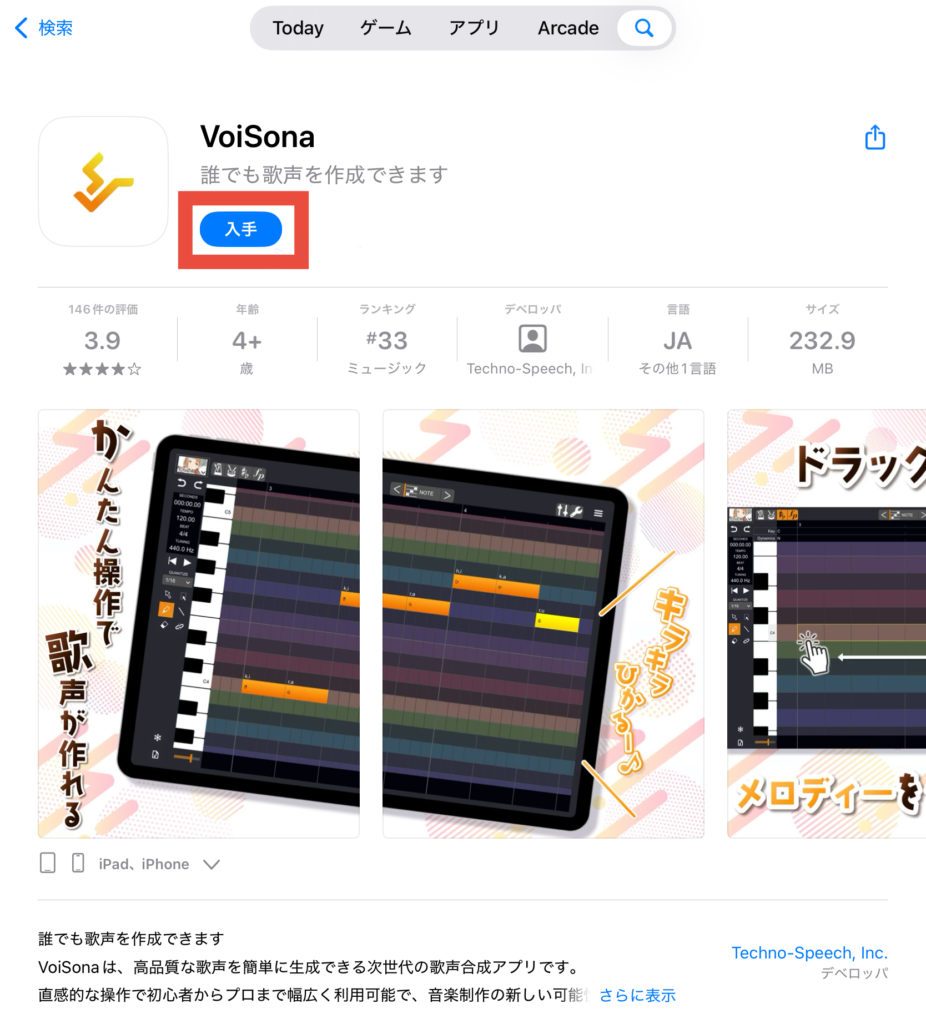
App Store を開いて、「VoiSona」を「入手」します。
新規プロジェクトを開始する
アプリを開くと、VoiSonaの利用規約が表示されますので、一読したら「同意してアプリを開始する」を選択します。
画面いっぱいに表示される「+」をクリックすると早速新しいプロジェクトが開始されます!
ダウンロードから制作まで楽々ですね!
ここからは簡単に、VoiSonaの使い方をご紹介します。
VoiSonaの使い方
ここからは、VoiSona の使い方を簡単に紹介します。
「森のくまさん」の最初の一節を打ち込みながら解説します。
VoiSona Manual iOS版 – VoiSona Manual
使い方についてはVoiSona公式もiOS版の使い方を公開しています。
今回は初心者特化、分かりやすさ重視で簡単に説明をしていますが、詳細は公式を参照してみてください。
音符の打ち込み
早速音符を打ち込んでいきましょう。
〇左下のツールボックスからペンツールを選択します。

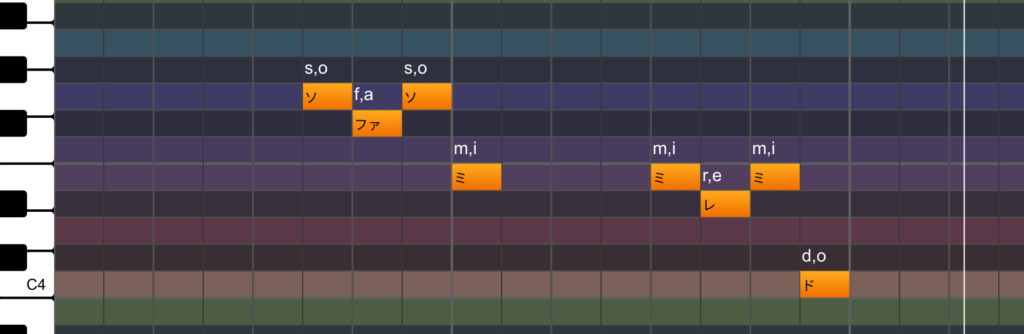
〇音符を打ち込んでいきます。
打ち込むと、歌詞はその音を歌うようになっています。
クオンタイズの変更
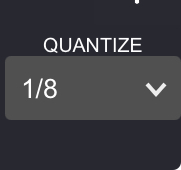
デフォルトで、クオンタイズは1/4に設定されています。
縦画面の場合は右下、横画面の場合は左側からクオンタイズを変更することができます。
歌詞を入力する
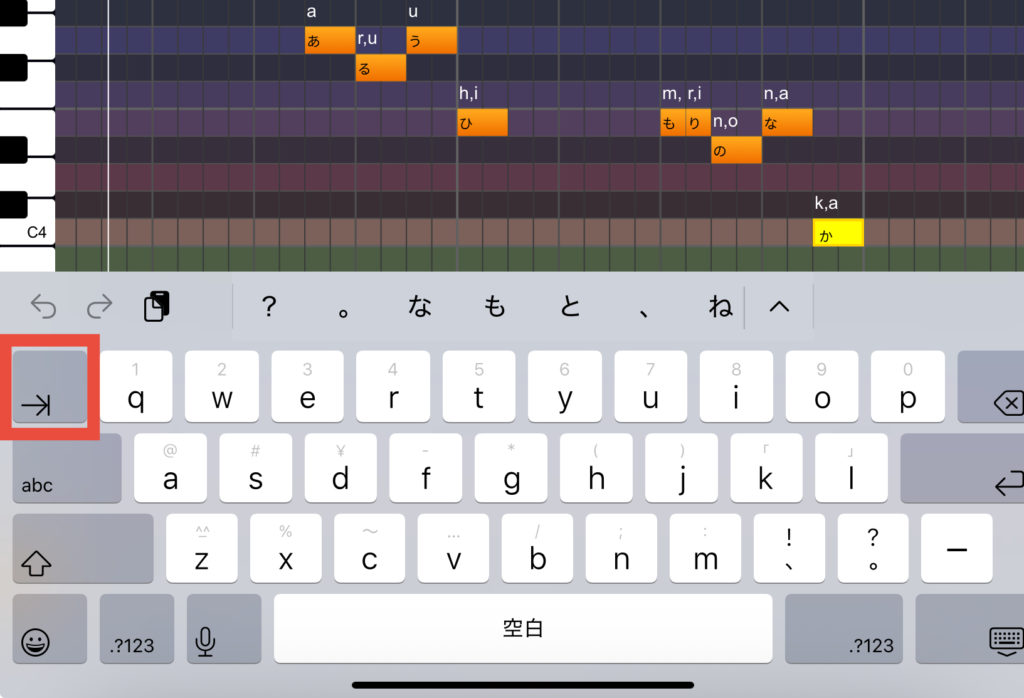
〇入力した音符をダブルクリックして歌詞のテキストを入力します。
キーボードの「→」をクリックすると、次の音符の入力に移れるので便利です。
〇入力した歌詞の読み上げ音声を確認する
入力したテキストの上に、読み上げられるテキストがローマ字表記されます。
どのように歌唱されるかを一目で確認することができます。
もちろん、実際に音声を再生することでも読み上げ音声を確認することができます。

テンポを変更する
曲のテンポを変更します。
デフォルトではBPM120に設定されています。
横画面なら左側、縦画面なら上側からテンポを変更することができます。
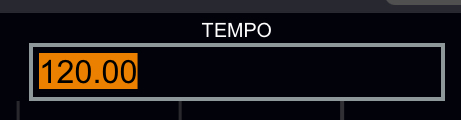
今回はテンポを92として、森のくまさんに合わせました。
調声方法
〇トラック全体の調声方法
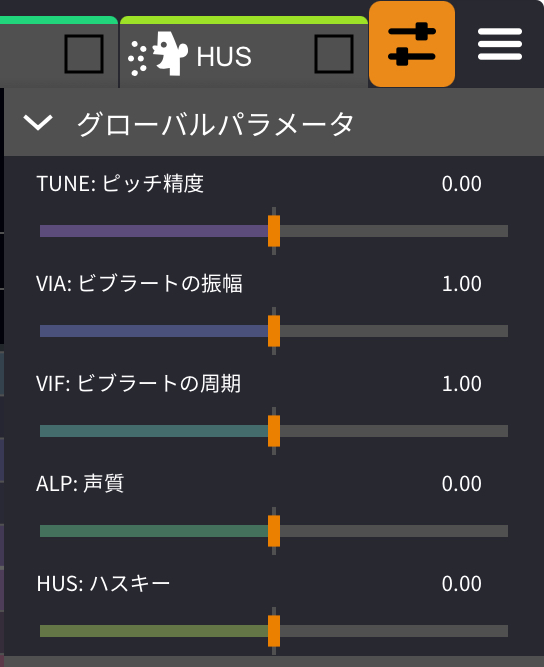
縦画面、横画面ともに右上にある設定から「グローバルパラメータ」を開きます。
こちらは、トラック全体の調声を行うことができます。
〇個別の調整方法
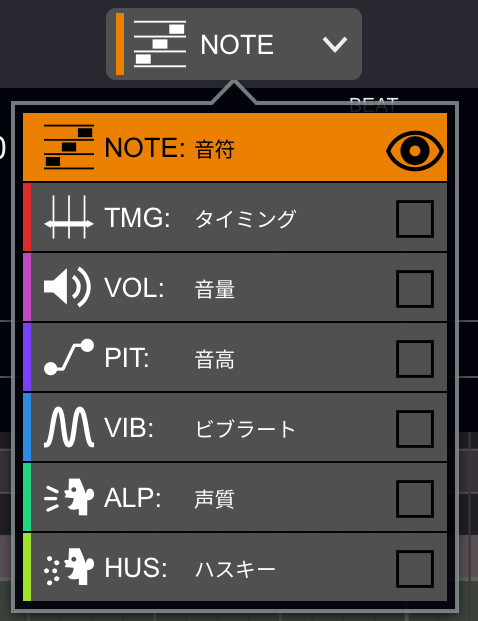
画面上部の「NOTE」と表示されているタブを開くとそれぞれ部分ごとに調声することができます。
調声はボカロ(音声合成)の一番の魅力であり、一番難しいところです。
触っていくうちに少しずつコツをつかみましょう。
データを書きだす
完成したら、音源を書きだします。
DAWにインポートするのか、はたまたそのまま発表するのか、希望のファイル形式によって保存形式が変わります。
「ファイル名」「任意の形式」を指定してエクスポートすればデータの書き出しは完了です。

↑↑今回はこんな感じで入力してきました。
まとめ
VoiSonaのダウンロード方法と使い方をおわかりいただけたでしょうか?
この記事では、スマホやiPadでボカロを始めるiOSユーザー向けに、VoiSonaのダウンロード方法と使い方を解説してきました。
まずは無料でVoiSonaを使い倒して、新しい声を使ってみるなりステップアップしていきましょう!
最後までお読みいただきありがとうございました。
今スマホで作曲している人へ!
iPadで制作してみてはどうでしょう?
画面の広さは作業のしやすさです。
PCより安く買えて、iPadならGarageBandという優秀なDAWを使えます。
私自身、低スぺPCをあきらめて、ただいまiPadで作曲しています。
スマホやPC以外の、第三の選択肢として検討してみてください!
私自身が、低スぺPCからiPadに乗り換えた記事を置いておきます。
iPadおすすめです。。。


コメント