VoiSonaをGarageBandで使いたいけど使えるの?
GarageBandでVoiSonaをプラグインとして追加するには?
このような疑問をお持ちのあなたへ!
この記事では、特にiPad・iPhone版VoiSonaのGarageBandでの使い方を、初心者の方にもわかりやすく解説します!
GarageBandもVoiSonaも、ともに無料のアプリを活用してボカロ作曲の第一歩を踏み出しましょう!
VoiSonaはGarageBandで使える?結論:使える(AUプラグイン対応)
結論から言うと、VoiSonaはMac版はもちろん、OS版(iPad・iPhone)のどちらのGarageBandでも使用できます!
VoiSonaはAudio Units(AU)v3プラグインに対応しているため、GarageBand上でソフトウェア音源として読み込むことが可能です。
ちなみに、AUプラグインとは、AppleのデバイスやDAWで利用できる音源プラグイン規格のことです。
つまり、VoiSona GarageBandの組み合わせは、
- Mac版GarageBand:AU(Audio Units)プラグインとして動作
- iPad版GarageBand:AUv3(Audio Units v3)プラグインとして動作
- iPhone版GarageBand:AUv3(Audio Units v3)プラグインとして動作
こんな感じで使用できるということです。
iOS/iPadOS版のVoiSonaは2024年12月にリリースされ、WindowsやMac版と同じ高品質な音声を楽しめるようになりました。
これによって、iPadやiPhoneでも簡単にボカロ曲の制作ができるようになりました。
GarageBandは、多くのDAWで使えるVSTやVST3が使用できません。
なので、VoiSonaも使えないかと思いきや使えたのでうれしかった覚えがあります。
VoiSonaのGarageBandでの使い方(準備編)
GarageBandでVoiSonaを使い始める前に、必要な準備を整えましょう。
① VoiSonaのインストール方法
使用するデバイスに応じて、VoiSona本体をインストールする必要があります。
今回は、iPad・iPhoneを想定して解説していきます。
iOS版(iPad・iPhone)の場合、ダウンロード方法については以下の記事を参考にインストールしてください。
② GarageBand側で必要な設定
VoiSonaをインストールした後、GarageBandでプラグインを認識させるための確認を行います。
VoiSonaアプリを一度起動して、初期設定を完了させる
VoiSonaアプリをインストールしたら、アプリを開きましょう。
利用規約を読んで、「同意してアプリを開始する」を選択したらOKです。
ここまでは先ほど載せた記事通りですが、ここからGarageBandでの作業に移ります。
GarageBandを起動
VoiSonaアプリの初期設定が終わったら、GarageBandを起動します。
すでに起動してしまっている場合は、一度GarageBandのアプリを落として再度起動します。
これでVoiSonaをGarageBandで読み込む準備完了です。
次は、GarageBandでVoiSonaを読み込む手順を解説してきます。
VoiSonaのGarageBandでの使い方(読み込み編)
ここからは、実際にGarageBandでVoiSonaを読み込む具体的な手順を説明します。
1. 新規プロジェクトを作成
まず、GarageBandで新しいプロジェクトを作成しましょう。
- GarageBandを起動
- 「+」ボタンをタップして新規ソングを作成

すでに作業中のプロジェクトがある場合は、そのまま次のステップに進んでください。
2. VoiSonaをプラグインとして追加する
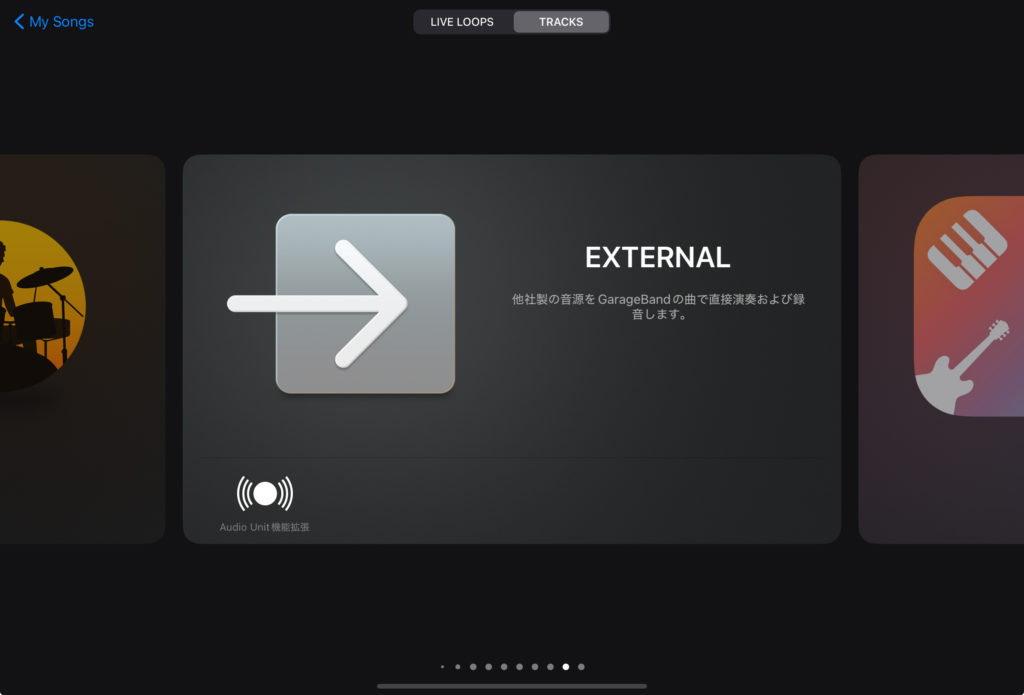
1.楽器選択画面から「EXTERNAL」を選択します。
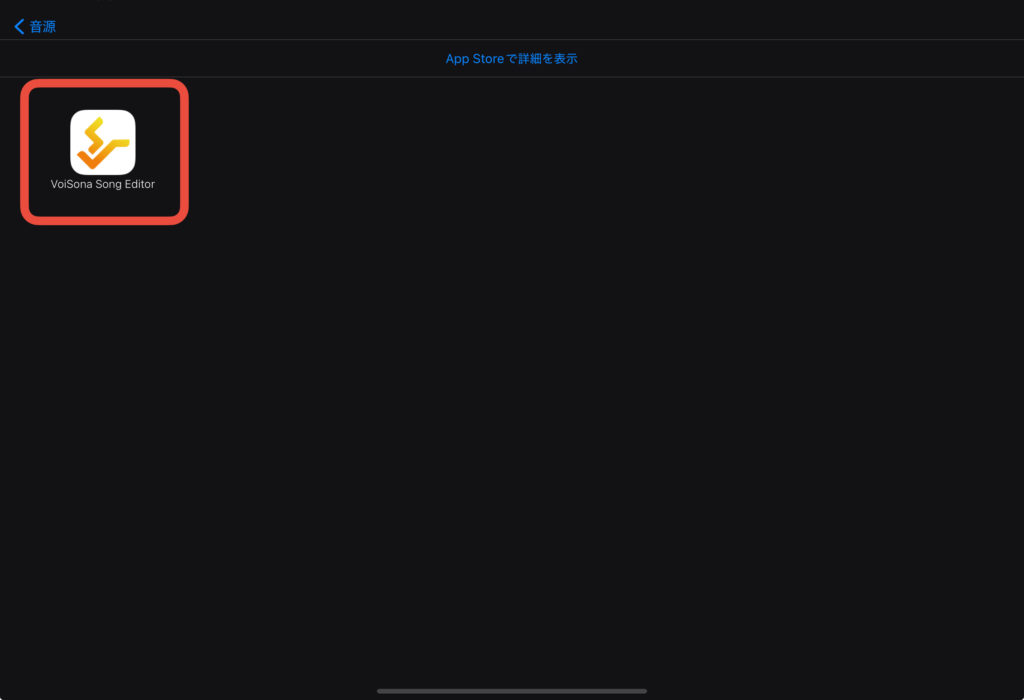
2.プラグインを選択する画面でVoiSonaを選択します。
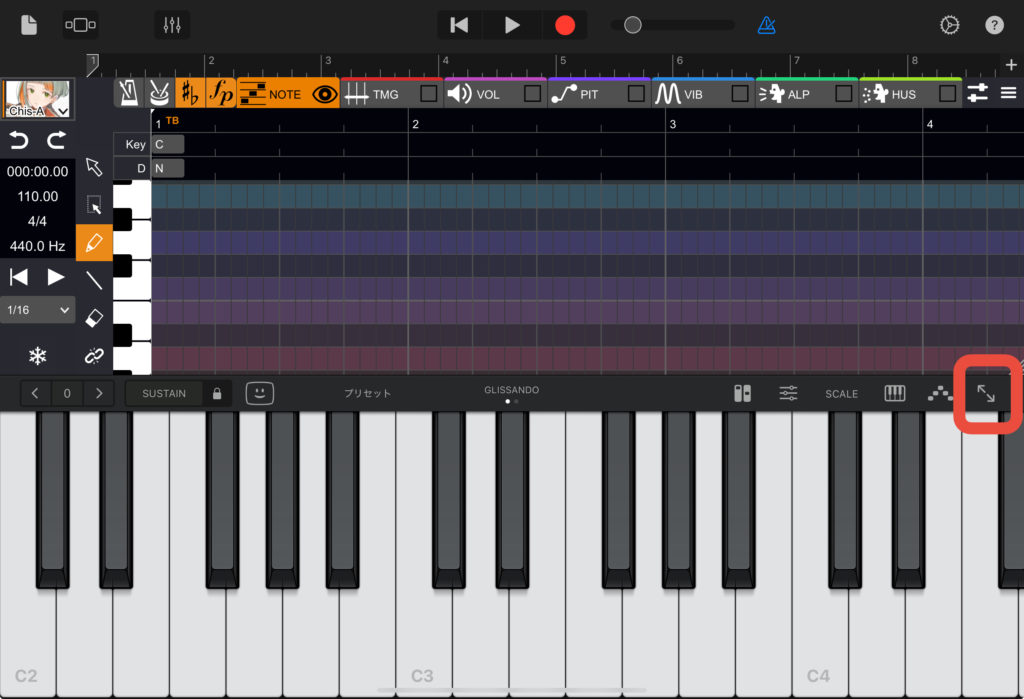
3.ピアノロールを閉じる。
VoiSonaが開かれましたが、ピアノロールが邪魔なので閉じます。
4.完成!

(補足)他の楽器を追加するために
このままだと、↓↓このアイコンが表示されず、左上の各楽器のトラックを表示する画面に飛ぶことができません。
そのため他の楽器をどう追加していけばよいか迷うでしょう。
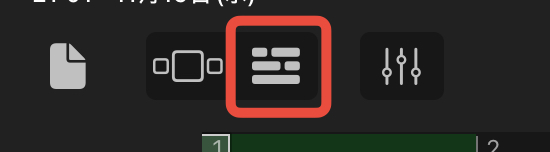
↑↑このアイコンが出ないと、↓↓この画面に行くことができません。
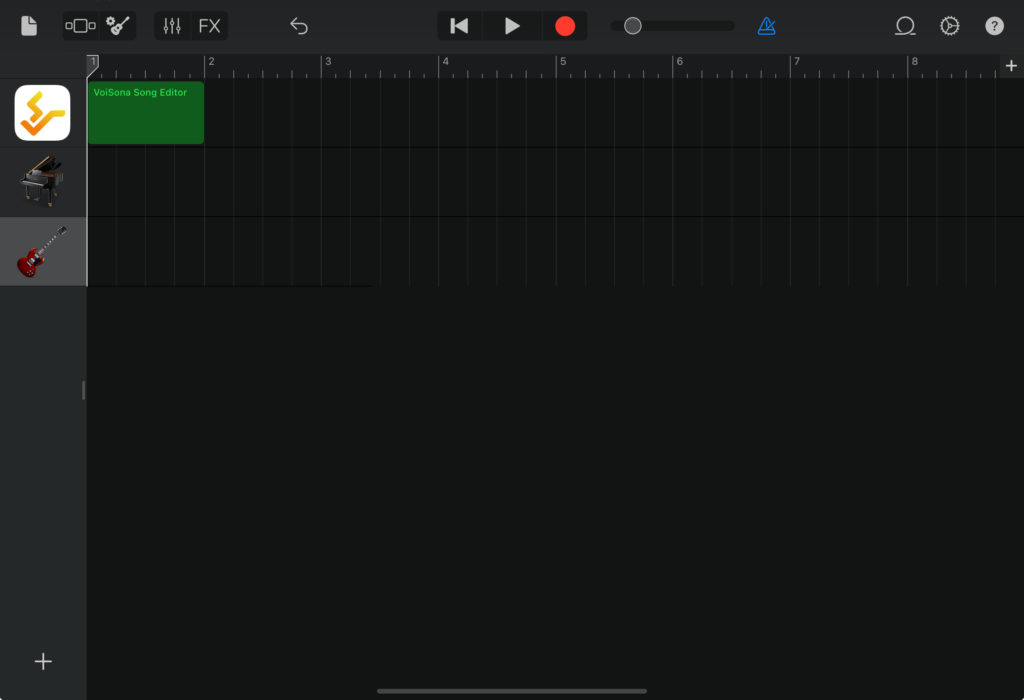
〇その場合、VoiSonaで仮のセクションを追加する必要があります。
VoiSonaでレコーディングして、仮のセクションを作成することでセクションとして認識され、他の楽器を追加していくことが可能になります。

GarageBandでVoiSonaを使って歌声を作る手順
歌声を作る手順については別記事で解説しています。
データの書き出しまで、初心者向けにシンプルに解説しています!
参考にしてみてください!
VoiSonaがGarageBandで読み込めない/音が出ない時の対処法
VoiSona GarageBandで使用中に問題が発生した場合の対処法をまとめました。
①プラグインが表示されない
VoiSonaがGarageBandのプラグインリストに表示されない場合の対処法をいくつか挙げてみました。
アプリの再起動:VoiSonaアプリとGarageBandの両方を完全に終了して再起動
iOS版の再インストール:VoiSonaアプリを削除して、App Storeから再インストール
iOSのバージョン確認:iOS 17.0以降が必要です。iOSをアップデートしてください
デバイスの再起動:iPad・iPhoneを再起動してみる
基本的な対処法です、それでも解決が難しい場合はVoiSonaのお問い合わせフォームから問い合わせをしましょう。

② 音が出ない
VoiSonaを読み込めたのに音が出ない場合の確認ポイントです。
MIDIノートがVoiSonaの編集画面に入力されているか
GarageBandのピアノロールに入力しても音は出ません。あくまでVoiSonaのmidi編集画面に入力する必要があります。
〇↓↓この部分から編集をし、ピアノロールに入力しても音はなりません。
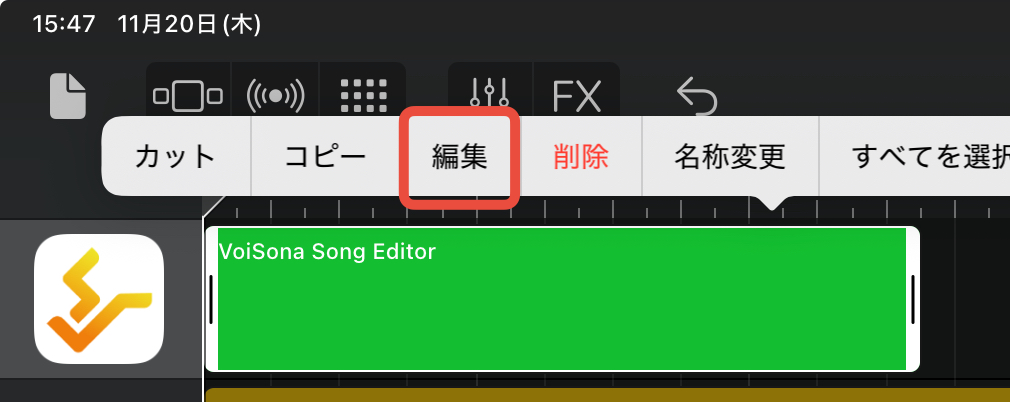
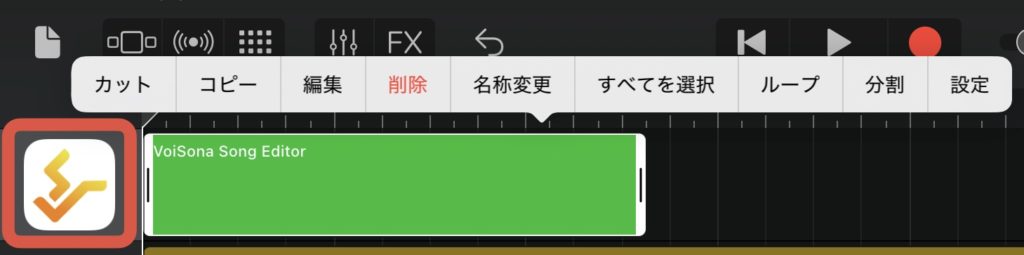
〇VoiSonaのアイコンをダブルタップして、VoiSonaのmidi編集画面から打ち込む必要があります。
トラックがミュートされていないか
トラックヘッダーのミュートボタンを確認しましょう。
このように、スピーカーのマークが青色になっていると、トラック自体がミュートになっています。
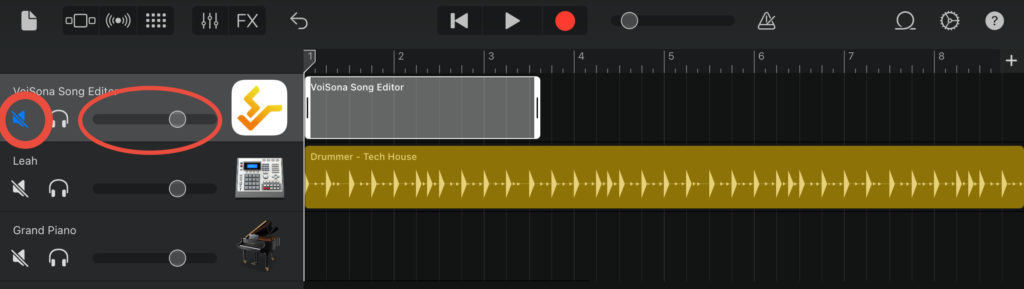
音量設定が下がっていないか
トラックの音量フェーダーを確認します。
上記の画像で、音量が低くなりすぎていないかを確認しましょう。
VoiSonaをGarageBandで使うメリット
VoiSonaをGarageBandで使うメリットもお伝えします!
1. 無料で始められる
GarageBandはMac・iPad・iPhoneに標準搭載されており、追加費用なしで使えます。
VoiSonaもiOS版は無料でダウンロードでき、基本の歌声ライブラリ「Chis-A=知声」も無料で使えるため、初期投資ゼロで歌声合成を体験できます。
これすごいメリットで、iPhoneユーザーの多い日本ではボカロ作曲を始める一歩目におすすめの選択肢になります。
2. モバイルで完結できる(iOS版)
iPhoneやiPadがあれば、いつでもどこでも歌声合成ができるようになりました。外出先でもアイデアをすぐに形にでき、私みたいに低スペックPCでDTMを諦めた方にとって大きな選択肢となります。
3. 直感的な操作性
GarageBandはシンプルで使いやすいDAWです。複雑な設定なしに、すぐにVoiSonaと連携して曲作りを始められます。DAW初心者でも安心です。
4. オールインワンで制作できる
VoiSonaで歌声を作りながら、同じGarageBand内で伴奏の打ち込みやミックスまで完結できます。複数のソフトを行き来する必要がありません。iPadでも本格的な楽曲制作が可能です。
Audio Units(AU)v3プラグイン対応のプラグインは必ずしも多くないからこそ、AUプラグインとして使うことができるVoiSonaをGarageBandで使う意義があると感じます。
5. Apple Pencil対応(iPad版)
iPad版では、Apple Pencilを使った細かい調整が可能です。ペンでピッチカーブを描くなど、より直感的な編集ができます。
VoiSonaをGarageBandで使う際の注意点
VoiSonaとGarageBandは便利な組み合わせですが、いくつか注意すべき点もあります。
1. iOS版の機能制限
iOS版VoiSonaは、モバイル最適化のため、歌声トラックとオーディオトラックがそれぞれ1つずつに制限されています。複雑な多重録音やハモリを作りたい場合は、Mac版の方が適しています。
2. スペック要件
VoiSonaはAI処理を行うため、ある程度のデバイススペックが必要です。
公式の動作環境ページを参照してください。
3. 画面サイズの制約(iOS版)
iPhoneの小さな画面では、細かい編集作業がやや難しくなります。本格的な作業をする場合は、iPadの使用をおすすめします。
4. レイテンシー(遅延)
リアルタイムでの歌声再生時に、わずかな遅延が発生することがあります。これはプラグイン処理の特性上、ある程度は避けられません。気になる場合は、バッファサイズを調整してみてください。
5. 保存形式の制限
GarageBandで保存したプロジェクトは、他のDAWでは開けない場合があります(midiデータをエクスポートすることができません)。他のソフトでも使いたい場合は、オーディオファイルとして書き出しておきましょう。
6. 歌声ライブラリの購入
無料の「知声(Chis-A)」以外の歌声ライブラリは有料です。より多彩な表現をしたい場合は、追加の歌声ライブラリの購入を検討する必要があります。
7. 商用利用のライセンス確認
作成した楽曲を商用利用する場合は、利用規約を確認しましょう。
記事執筆時点では、基本的な商用利用は可能ですが音声を素材として配布したり、AI学習に用いることは禁止とされています。
歌声ライブラリによって商用利用の範囲に差があることに注意が必要です。
VoiSonaのトップページから利用規約を確認できますので、適切に使用しましょう。
よくある質問(FAQ)
Q1. VoiSonaをiPadのGarageBandで使えますか?
使えます!2024年12月にリリースされたiOS版VoiSonaにより、iPadやiPhoneのGarageBandでもAUv3プラグインとして使用可能になりました。
Q2. iPhone版とiPad版で機能に違いはありますか?
基本的な機能は同じですが、画面サイズの違いにより、iPadの方が快適に作業できます。細かい編集作業をする場合はiPadをおすすめします。
今回の解説に用いた画像などはiPad版のものを使用しています。
Q3. Mac版とiOS版で歌声ライブラリは共有できますか?
できます!同じアカウントでログインすれば、Mac版で購入した歌声ライブラリをiOS版でも使用できます。
Q4. 無料版VoiSonaで十分ですか?
iOS版なら無料で「知声(Chis-A)」という歌声ライブラリが使えます。基本的な機能は無料版でも十分ですが、より多彩な表現をしたい場合は有料ライブラリの購入を検討してください。
Q5. MIDIキーボードで入力できますか?
Mac版では、MIDIキーボードを接続すればリアルタイムでメロディを入力できます。iOS版でも、Bluetooth MIDIキーボードやUSB接続のMIDIキーボード(変換アダプタ経由)が使用可能です。
Q6. 作った歌声を動画に使えますか?
はい、使えます。ただし、使用する歌声ライブラリのライセンス規約を確認してください。商用利用の可否はライブラリによって異なります。
Q7. 英語の歌詞は歌えますか?
歌声ライブラリによって異なります。一部のライブラリは英語に対応していますが、日本語専用のものもあります。購入前に対応言語を確認しましょう。
Q8. 複数の歌声を同時に使えますか?
Mac版GarageBandでは、トラックを複数作成して、それぞれに異なる歌声ライブラリを読み込めます。ハモリやデュエットも表現可能です。
iOS版は1トラックのみの制限がありますが、VoiSonaアプリ単体で音声ファイルとして書き出してから、GarageBandでミックスする方法もあります。
Q9. Apple Pencilは使えますか?
はい、iPad版VoiSonaではApple Pencilを使った編集が可能です。ピッチカーブの描画など、より細かい調整ができます。
Q10. 低スペックPCでDTMを諦めた場合、iPadが代わりになりますか?
はい、十分に代わりになります。iOS版VoiSonaとGarageBandの組み合わせなら、比較的新しいiPadであれば快適に歌声合成とDTMができます。
低スぺPCからiPadに乗り換えた私自身の体験記も参考にしてください。

まとめ|GarageBand×VoiSonaで手軽に歌声合成を始めよう
この記事では、VoiSonaをGarageBandで使いたい方、GarageBandでVoiSonaをプラグインとして使用したい方に向けて、VoiSonaをGarageBandで使うための方法をお伝えしてきました。
実際に使うための手順や、注意点、音が出ないときの対処法などまとめていますので、参考にして手軽に音声合成を始めましょう!
最後までお読みいただきありがとうございました。
今スマホで作曲している人へ!
iPadで制作してみてはどうでしょう?
画面の広さは作業のしやすさです。
PCより安く買えて、iPadならGarageBandという優秀なDAWを使えます。
私自身、低スぺPCをあきらめて、ただいまiPadで作曲しています。
↓↓VoiSonaのダウンロード方法から、基本的な使い方についてはこちらの記事がおすすめ!

コメント