
Suno AIのアップロード機能とはどういうもの?
アップロード機能を使うと何ができるの?
そんな疑問を抱くあなたへ!
この記事では、Suno AIのアップロード機能の基本的な使い方と使用例について、画像付きで分かりやすくお伝えします!
こちらは無料版でも使うことができる機能です!
自前の音源をAIにアレンジしてもらったり、AI作曲の幅が広がる機能をマスターしましょう!
Suno AIアップロード機能とは
Suno AIのアップロード機能とは、自ら作成した音声をもとに楽曲の生成をすることができる機能です!
通常の生成機能は文字でプロンプトを送信して曲を生成します。
一方でアップロード機能を使うと、文字に加えてアップロードした音声情報をもとに作曲をすることができます!
アップロード機能は、無料プランでも利用可能です。
無料版では最長1分間、有料版では最長8分間の音源のアップロードが可能です!
音源をアップロードした後に、カバー機能やエクステンド機能を使うことで、アップロードした音声をもとにして楽曲を生成することができます。
mp3, wav, aiff, m4a, opus, oga, ogg, flac, が可能
この記事では、アップロード機能の使い方を、手順に沿って分かりやすくお伝えします。
アップロード機能の基本的な使い方
ここからは、アップロード機能の使い方を画像付きで分かりやすく解説します。
音声ファイルを準備する
始めに、Suno AIにアップロードしたい音声ファイルを作成します。
使用できるファイル形式は以下の通りです。
mp3, wav, aiff, m4a, opus, oga, ogg, flac, が可能
この記事では、アップロード機能の使い方を、手順に沿って分かりやすくお伝えします。
今回は例として、打ち込み感のすごい王道進行のギターとドラムベースの音源を使用します。
音源をSuno AIにアップロードする
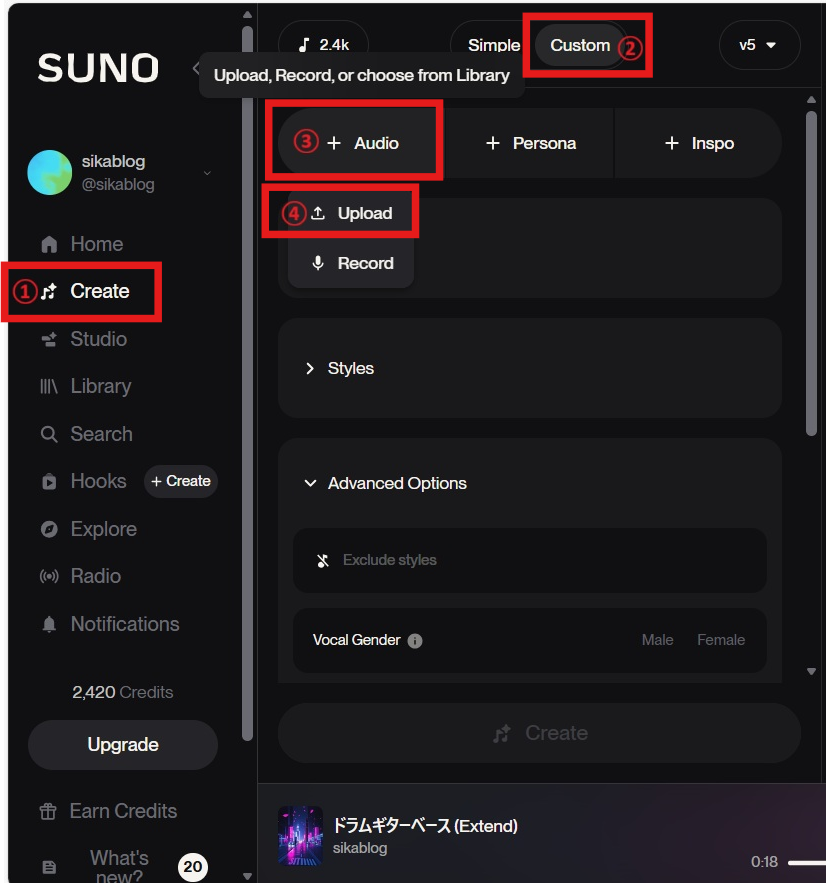
手順①Sunoから、アップロード画面を開く
↓下記の画像を参考にしてください。
①Create画面を開き、
②Customモードへ
③Audioを選択し、
④Uploadを選択します。
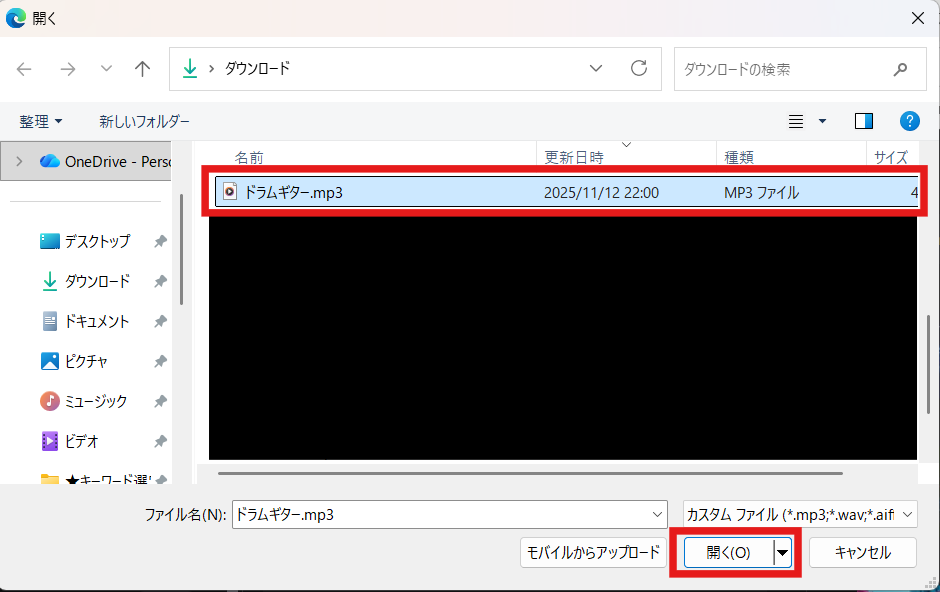
手順②アップロードする音声ファイルを選択する
アップロードしたい音声のファイルを選択して、「開く」を押してアップロードします。
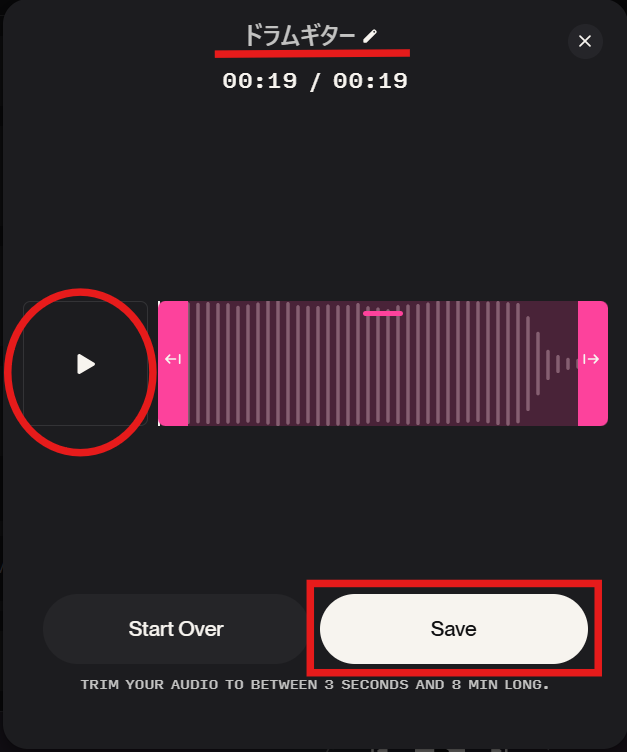
手順③アップロードする音源の調整
アップロードする音源を調整します。
- 一番上の✍マークをクリックすると、音源の名前を変更することができます。
- 真ん中の音声モデルの端をドラッグすると、アップロードする音源の範囲を調整することができます。
- 範囲を調整した音源は、左の再生ボタンで視聴することができます。
- 「Save」を選択して、アップロードの設定を完了します。
「Start Over」を選択すると、初めから設定をやり直すことができます。
アップロード完了!
このようにライブラリに表示されたら、アップロード完了です。

アップロードされた音源には、このように「Uploaded」という表記がつきます。
アップロード機能の使用例5選
アップロード機能を使ってアップロードした音声の活用方法をお伝えします。
【使用例①】カバー(Cover)機能を使って伴奏やジャンルを変える
アップロードした音源は、カバー機能を使って伴奏や曲自体のジャンルを変更することができます。
カバー機能とは・・・
メロディをそのまま残し、伴奏やジャンルを変更することができる機能です。
Suno AIの無料版でも使用可能な機能です。
↓こちらはカバー機能がリリースされた際の、Suno公式の記事です。

カバー機能でも、次に紹介するエクステンド機能と同じような効果が得られますし、さらに後で紹介するボーカル追加なども可能です。
無料ということもあり、一番使い勝手が良いと思います。
〇以下の記事では、カバー(Cover)機能の使い方について解説しています。
興味のある方はご覧ください!

【使用例②】エクステンド(Extend)機能を使って音声を長くする
アップロードした音源は、エクステンド(Extend)機能を使って音声を自然に伸ばすことができます。
エクステンド機能についても、Suno AIの無料版で使用可能です。
短くても、音楽を作れさえすればAIによって一曲分の長さの曲として完成させてくれるというわけです。
エクステンド機能の基本的な使い方については以下の記事参照です!
【使用例③】Add Vocal機能で、音声にボーカルを追加する
Add Vocal機能を使うことで、アップロードしたインストゥルメンタルの音源にボーカルを追加することができます。
伴奏やBGMだけを制作した場合、ボーカルをAIに任せてボーカルありの曲に仕上げることができます。
自分で伴奏を作ったり、楽器を演奏はできるけど歌はちょっと、、、
という方は、AIにボーカルを任せることができるというわけです。
【使用例④】Add Instrumental機能で、音声に伴奏を追加する
Add Instrumental機能を使うと、ボーカルやメロディだけの音声に伴奏を追加することができます。
少しだけメロディを作って、BGMやリズムはAIに任せるという使い方が可能です。
自分の鼻歌をAIに突っ込むだけで曲になる、ってすごいですよね。
【使用例⑤】Use Styles & Lyrics機能で、アップロードした音声をプロンプトに落とし込む
音声をアップロードすると、その音声をSuno AIがプロンプトとして文字に起こしてくれます。
Use Styles & Lyrics機能を使うことで、アップロードした楽曲のプロンプトを使って音楽を生成することができます。
アップロードした音源がプロンプトのもとになっているので、自ずとアップロードした音源と雰囲気の近い楽曲を生成することができます!
よくある質問(FAQ)
- Qどんなファイル形式に対応していますか?
- A
mp3, wav, aiff, m4a, opus, oga, ogg, flac, が可能です!
- Qアップロード機能は無料プランでも使えますか?
- A
アップロード機能は無料プランでも使用可能です!(1分間までの長さ等制限あり)
また、アップロード機能を活用するためのカバー(Cover)機能と、エクステンド(Extend)機能についても無料版で使用可能です。
- Q商用利用は可能ですか?
- A
無料版の場合、商用利用は不可です。有料版(Proプラン以上)であれば商用利用可能です。
無料版でできることについては、以下の記事で詳しく書いているので参照してください。

まとめ
この記事では、
Suno AIのアップロード機能の基本的な使い方と使用例について、画像付きで分かりやすくお伝えしてきました。
実際の楽器演奏やDTMと組み合わせてAI作曲を使うことで、よりイメージに近い楽曲を生成することができます!
今回使用例①と②で紹介した、カバー機能・エクステンド機能を使って作曲してみた記事があるので、手順など参考にして実践してみて下さい!

↓こちらの本、漫画で体系的にAI作曲について紹介されていておすすめです!
流行りの作曲AIを学んで、時代を先取りしちゃいましょう!
どの方向性でAIを活用するにも、具体的に一歩踏み出せるような学びのある本でした!
この本をバイブルに、AIを使って副業を考えてみるのもおすすめです!


コメント