Suno AIを使って簡単に曲を作りたい!
シンプル(Simple)モードを使って曲を作る方法を知りたい!
そんなあなたへ!
この記事では、Suno AIのシンプル(Simple)モードで簡単に曲を作る方法を、画像付きで分かりやすくお伝えしています!
Suno AI の最も基本的な作曲方法であるシンプルモードを理解して使いこなしましょう!
Suno AI|シンプル(Simple)モードとは
Suno AI のシンプル(Simple)モードとは、Sunoを使った作曲方法の一つで、
曲のイメージを伝えるだけで簡単に楽曲を生成することができるモードです!

シンプル(Simple)モードでは、
歌詞についてのプロンプトや、その他の設定をすることができません。
その分、プロンプトで直感的にイメージを伝えることで簡単に楽曲を作ることができます。
シンプル(Simple)モードで曲を作る方法
ここからは、Suno AI のシンプル(Simple)モードで曲を作る方法を手順に沿ってお伝えします。
シンプル(Simple)モードは無料でも使うことができますが、無料で使うのにもアカウント作成が必要になります。
アカウントを作っていない方は、こちらの記事を参考にアカウントを作成してください。
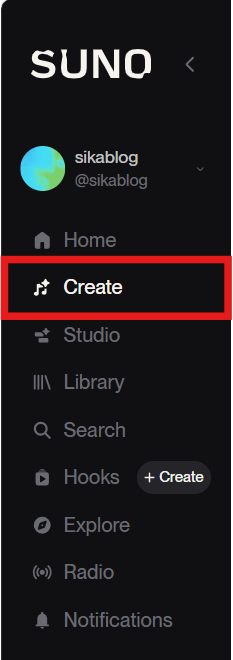
【手順①】「Create」モードを開く
〇Sunoを開いたら、左のメニューから「Create」を選択して開きます。
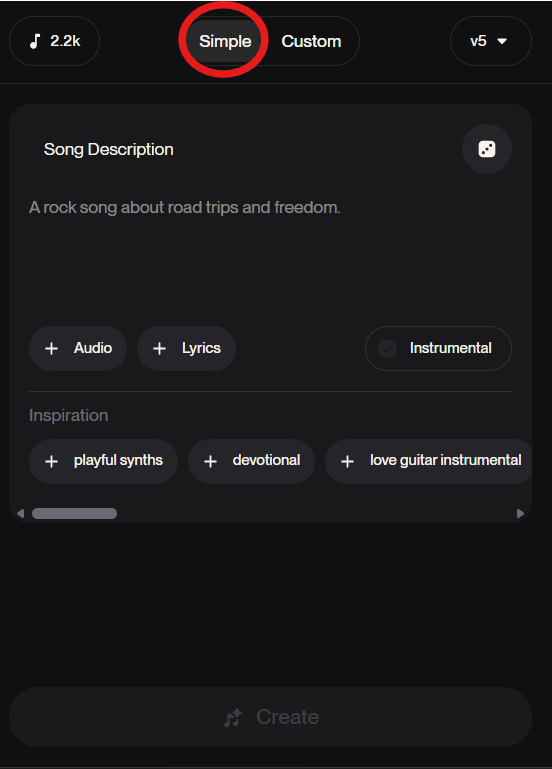
【手順②】シンプル(Simple)モードを選択する
〇シンプル(Simple)モードを選択し、プロンプト入力画面に移ります。
【手順③】プロンプトを入力する
プロンプト(Sunoへの指示文)を入力します。
3-1プロンプトを作成する
生成したい楽曲のイメージを言語化してみましょう。
・ジャンル・雰囲気(メインになる楽器)・シチュエーション・ボーカル
この辺りを言語化すると、イメージに近づきやすいです。
今回は、以下の王道J-POPをプロンプト例とします。
王道のJ-POPスタイルの楽曲。
明るく前向きで、聴くと元気が出る雰囲気。
サビが印象に残るメロディで、少しテンポは速め。
※プロンプトは英語のほうが安定しますが、最初は日本語でイメージを書いていきましょう!
3-2プロンプトを入力する
〇「Song Description」の欄に、先ほど作成したプロンプト例を入力します。

【手順④】完成!
〇「Create」ボタンを押せば、すぐに楽曲が生成されます!

10クレジットを消費して、このように2曲生成されます。
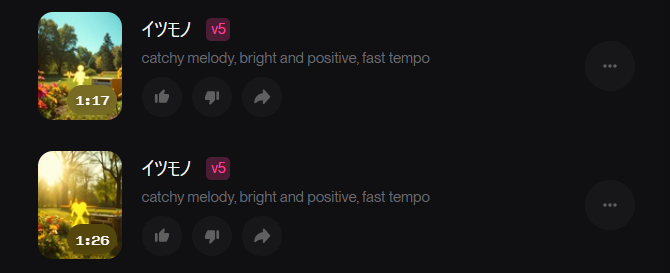
すごくキャッチ―でポップな楽曲が完成しました!
まとめ
シンプルモードで楽曲を作れましたでしょうか?
この記事では、Suno AIのシンプル(Simple)モードで曲を作る方法をお伝えしてきました。
Suno AIを使った最も基本的な作曲方法になるので、マスターしておきましょう!
最後までお読みいただきありがとうございました。
〇ちなみに今回例で作成した曲、少し短めでしたよね。
そんな時、エクステンド機能を使うと簡単に曲を延長することができます!
↑無料版でも使える機能なので、ぜひ参考にしてみてください!
↓この本、AIを使って少しでも稼ごうと思っている方に一番おすすめの本です。
めちゃくちゃ売れているのには理由があって、本の中で紹介されている手法を出版元のKADOKAWAがすべて試しているんです!
どの方向性でAIを活用するにも、具体的に一歩踏み出せるような学びのある本でした!
この本をバイブルに、AIを使って副業を考えてみるのもおすすめです!

コメント