
Suno AI のカバー(Cover)機能ってどう使うの?
生成した曲の雰囲気を変えたいけどどうすればいいの?
こんなお悩みを感じているあなたへ!
この記事ではSuno AI のカバー(Cover)機能の使い方をわかりやすく説明し、曲の雰囲気を簡単に変える方法をお伝えします!
音楽生成AIならではの真骨頂ともいえる機能なので、この記事で使い方をマスターしましょう!
Suno AI カバー(Cover)機能とは
Suno AIのカバー機能とは、すでに作った曲のメロディや構成はそのままに、ボーカルや雰囲気、アレンジだけを別バージョンに作り変えられる機能です。
すでに生成した楽曲をもとに、歌声や楽曲のジャンル(雰囲気)を変更することができます。
Suno AIの基本的な使い方については以下の記事を参照してください!

Suno AI カバー(Cover)機能の使い方
さっそく、カバー(Cover)機能の使い方を手順にそって説明します。
今回は、J-Rock の以下の曲のジャンルを、オーケストラバージョンに変更していきます。
【手順①】カバー(Cover)機能を開く
初めに、カバー(Cover)機能を開きます。
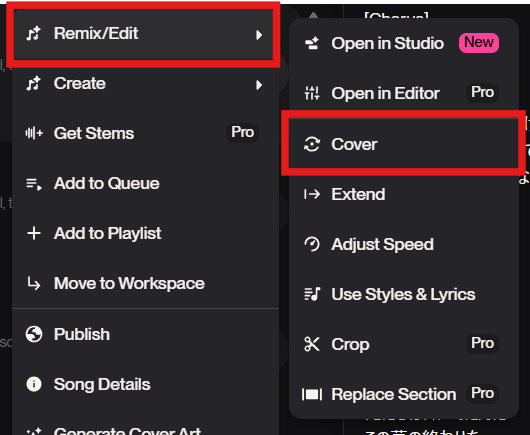
〇カバーしたい楽曲の「…」メニューをクリックして、

〇「Remix/Edit」→「Cover」を選択して、カバー機能を開きます。
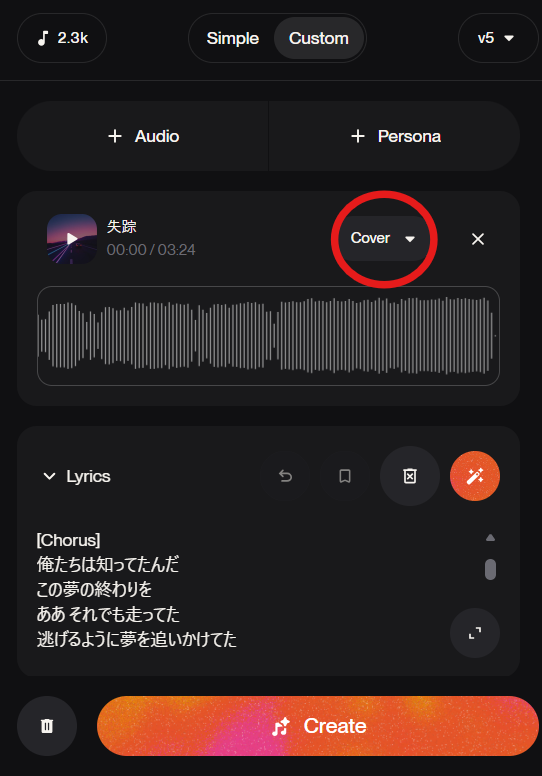
〇このように、カバー(Cover)表記のある編集画面に移ります。
【手順②】カバー後のスタイルを、プロンプトで指定する
〇カバー後のスタイルを指定します。
任意のプロンプトを入力しましょう。
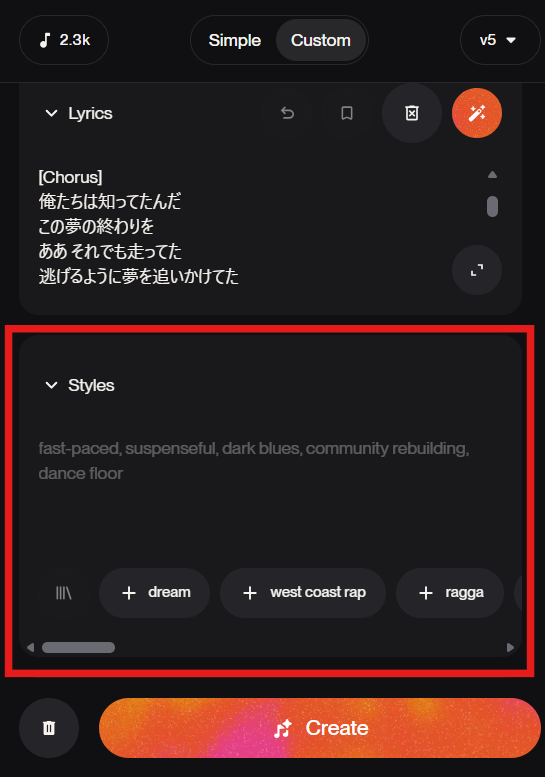
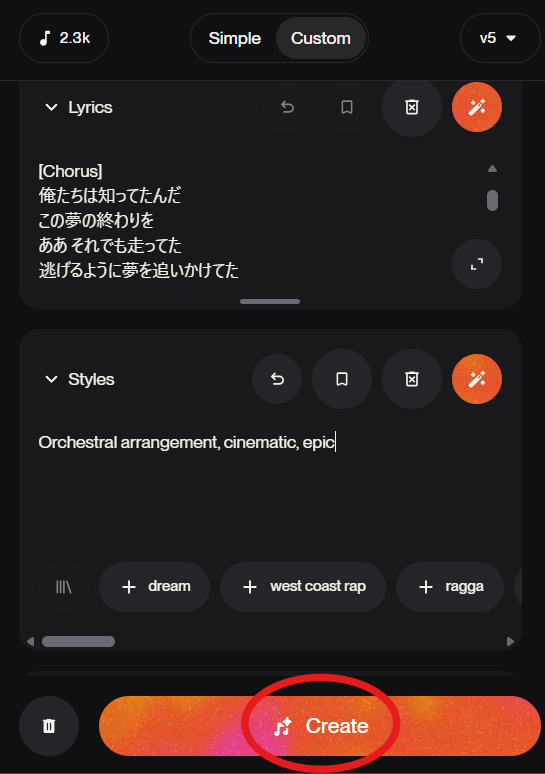
今回は、オーケストラバージョンに変更したいので、以下のプロンプトを使用します。
Orchestral arrangement, cinematic, epic
【手順③】生成ボタンを押したら完了!
〇スタイルの入力が終了したら、生成ボタンを押して完了です!
まとめ
カバー(Cover)機能の使い方がわかりましたでしょうか?
この記事では、Suno AI のカバー(Cover)機能の使い方と曲の雰囲気を簡単に変える方法をお伝えしてきました。
マスターすれば簡単に使いこなせる機能でありつつ、めちゃめちゃ使い勝手のいい機能なのでぜひ記事を見返して使い方を覚えてください!
最後までお読みいただきありがとうございました。
〇カバー機能の使用例については以下の記事参照です!

〇ちなみに、カバー(Cover)機能は、自作した音源の延長をすることもできます!
自作の音源をアップロードする方法については以下の記事を参照してください!

↓こちらの本、漫画で体系的にAI作曲について紹介されていておすすめです!
流行りの作曲AIを学んで、時代を先取りしちゃいましょう!


コメント