
Standard Bassのインストールを無料・安全・簡単にしたい方へ。
この記事ではプラグイン『Standard Bass』の
- インストール方法
- 無料サンプラー「sforzando」のインストール方法
- DAWでStandard Bass を読み込む方法
わかりやすくご紹介します!
Standard Bass をインストールして、ピック弾きもスラップ奏法もたくさん打ち込みましょう!
Standard Bassとは?【無料で使える高品質ギター音源】
Standard Bass とは、日本の音源制作チーム Unreal Instruments が開発した、無料のベース音源プラグインです。
Standard Bass というだけあって音色は基本的ですが、音色のリアリティには定評があります。
また、プラグイン自体軽量で扱いやすく、初心者から上級者まで幅広く使われるプラグインです。
同じくUnreal InstrumentsのStandard Guitarも評判が高いですよね。
こちらのインストール記事も解説していますので、インストールしてみてください。

音源の形式は SFZ形式。
無料のプレイヤー「sforzando(スフォルツァンド)」で読み込むことで、どんなDAWでも鳴らせます。
sforzando での読み込み方法についても記事の後半で解説しています!
Standard Bass のインストール方法
ここからはStandard Guitar のインストール方法を手順とともに紹介します。
Unreal Instruments のサイトにアクセスする
始めにUnreal Instrumentsのサイトにアクセスします。

こちらのURLをクリックしてください、URLを開くことが不安であれば以下の方法でご自身でアクセスしてください。

「Standard Bass」で検索します。

Unreal Instruments の「Standard Bass」のページにアクセスします。
Standard Bass のファイルをダウンロードする
1. Standard Bass のページに飛んだら、下にスクロールして、「Free Download」をクリックします。

2. ウイルススキャンを実施できない。
という文章が表示されますが、「このままダウンロード」をクリックして、ダウンロードします。
私自身もダウンロードしているものしか紹介をしていませんが、この手のファイルのダウンロードはあくまで自己責任でお願いします。

ダウンロードしたファイルを解凍する
ダウンロードすると、ファイルが「rar」という形式になっていることがわかります。
このままだと使えないので、ファイルを解凍する必要があります。

Windows11 以上であれば簡単です。
ファイルを右クリックします。
メニューが表示されるので、「すべて展開」をクリックします。

ファイルを展開したい場所を選択して、「展開」をクリックします。

こちらのファイルを、プラグインをまとめているファイルに入れておきましょう。
「Standard Bass」が初めてのプラグインだという方は、
「VST Plugin」などわかりやすい名前のファイルを作成し、「Standard Bass」をその中にしまっておきますしょう。
ここまでで、ひとまず「Standard Bass」のインストールは完了です。
ここからは、「Standard Bass」を動かすための無料サンプラー「sforzando」のインストール方法を手順に沿って説明します。
すでにsforzando をインストールされている方「DAWで読み込む」まで飛ばしてください。
無料サンプラー「sforzando」のインストール
Standard Bass がインストールできたら、次にStandard Bass の音を鳴らすためのサンプラー、「sforzando」をインストールしましょう。
(sforzandoをインストール済みの方はこちら→【DAWで読み込む】
こちら↓↓のsforzandoにアクセスします。
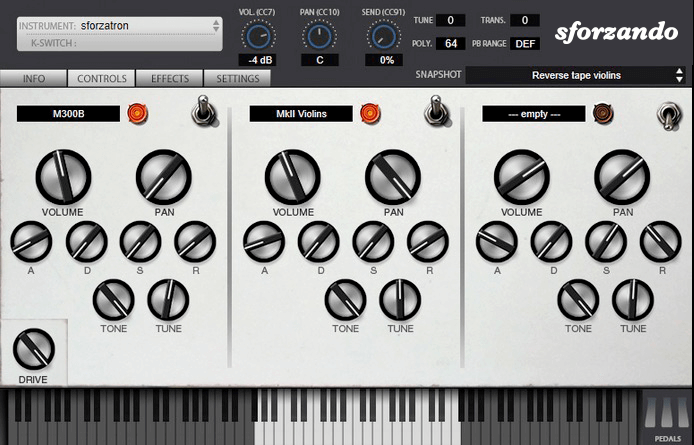
このページに飛ぶので、下にスクロールして、

このページに飛ぶので、下にスクロールして、「sfz」のロゴまで下がります。
「Download for free」をクリックしましょう。

この画面に遷移したら、ご自身がお使いのOSを確認して「Download」をクリックします。

ダウンロードされたファイルを開きます。

〇「アプリがデバイスに変更を加えることを許可するか」
というメッセージが出るので、許可をします。
〇言語設定
をして、

〇使用許諾契約書の同意
使用許諾契約書に”同意する”をチェックして”続行”します。

内容を簡単にまとめると、
- このソフトは「使う権利」をもらうだけで、所有はできません。
- 再配布・改造・解析は禁止。
- 不具合や損害の責任は自分で負う。
- 中に含まれる一部のライブラリはオープンソースです。
こんな感じですが、詳細に確認したい方は翻訳アプリなどを使用しましょう。
〇情報
「情報」続行する前に以下の重要な情報をお読みください。と出るので”次へ”をクリックします。

内容は過去のsforzandoの更新履歴です。
〇インストール先の指定
「C:\Program Files\Plogue\sforzando」ここに保存します。と出るので、続行します。

〇コンポーネントの選択
インストールするプラグインを選択する場面です。
必要なものがわからなければとりあえずすべてダウンロードしておけば不足はありません。

〇Select your VST directory
sforzando をどこにインストールするかの設定です。
変更せず「C:\Program Files\Common Files\VST2」にインストールします。

〇スタートメニューフォルダーの設定
問題がなければこちらもそのまま「Plogue\sforzando」で続行します。
〇追加タスクの選択
・デスクトップ上にアイコンを作成するか
・クイック起動アイコンを作成するか
お好きに選択してください。

〇インストール準備完了
最後にインストールしてひと段落です。

DAWで読み込む
お使いのDAWを起動し、sforzandoを起動します。
sforzando自体は、DAWの起動時に読み込まれます。

DAWからsforzandoを開きます。
「SETTINGS」を選択します。

「User files path」の部分の「SET」をクリックし、先ほど「Standard Bass」を保存したファイルを選択して「OK」を押します。

ここまでで導入作業は完了。

上部の「INSTRUMENT」を選択し「USER」から使いたい楽器を選択すればロードが始まり、早速音が鳴ります!
まとめ
Standard Bass をインストールできましたでしょうか?
この記事では
- Standard Bass のインストール方法
- 無料サンプラー「sforzando」のインストール方法
- DAWでStandard Bass を読み込む方法
をお伝えしてきました。
不明点等あればコメントをお寄せください。
最後までお読みいただきありがとうございました。
もしお金があるならEZ Bass の音源を買いましょう。
演奏フレーズが収録されていたり、自動作曲機能がついています。
初心者なのに有料音源は、、、と敬遠するのではなくむしろ、初心者だからこそ初期投資にお金をかけることがお勧めです。
いたるところで宣伝されている、評判の商品なのですでにご存じかもしれませんがご紹介まで。
Standard Bass と同じ Unreal Instruments から公開されているギター音源「Standard Bass」のインストール方法についても解説しています。
ベースをインストールしたら次はギターをダウンロードしましょう!


コメント