
GarageBandでドラムを打ち込みたいけれど、何から始めればいいかわからない。そんな悩みを抱えている方は多いのではないでしょうか。
この記事では、GarageBandでドラムを打ち込む方法を、初心者でも理解できるように丁寧に解説します。
Drummer機能を使った自動生成から、MIDI打ち込みによる細かい調整まで、それぞれの使い方を理解して、あなたにぴったりの打ち込み方法を見つけましょう!
GarageBandのドラム打ち込みは2種類ある(Drummer / Drums)
GarageBandでドラムを作る方法は、大きく分けて「Drums」と「Drummer機能」の2つがあります。
その中からさらにビートの作成方法が分岐しています。
初めにそれぞれの方法について大まかに説明したうえで、後半ではそれぞれの特徴について解説します。
Drums
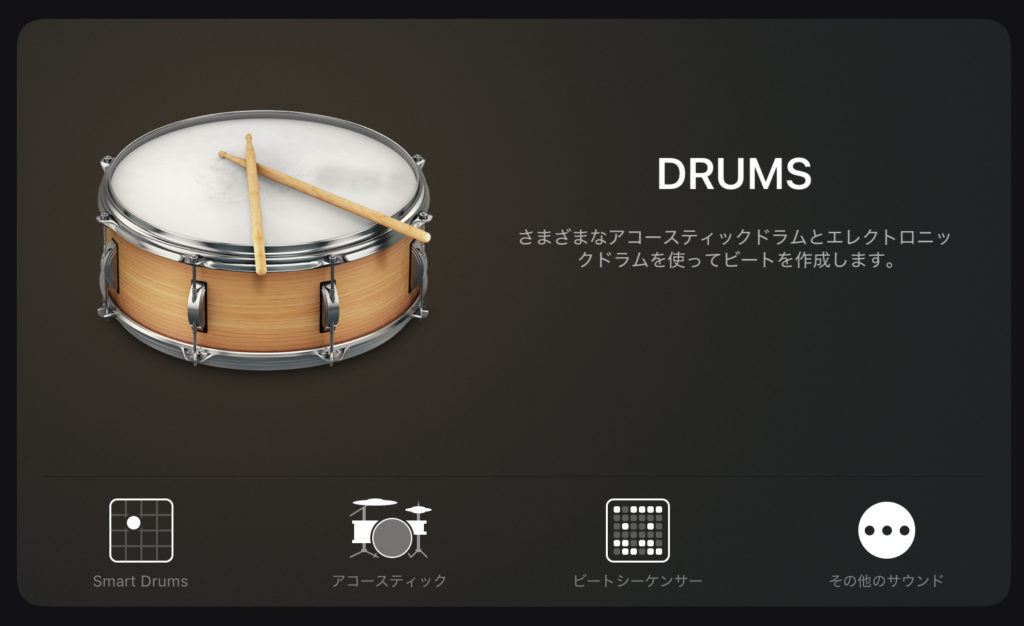
Drumsのなかでもさまざまな打ち込み方法が用意されています。
- Smart Drums
ドラムのパーツごとに「パターンの単純・複雑」「音量の大小」が縦軸横軸になっているパッドに配置していく方法です。 - アコースティック
画面上でドラムセットを演奏し、それを録音することで打ち込みをする方法です。 - ビートシーケンサー
ステップ状のマスに音を配置してビートを再生する方法です。
これらの方法に加えて、midi打ち込みをすることで調整することができます。
Drummer機能
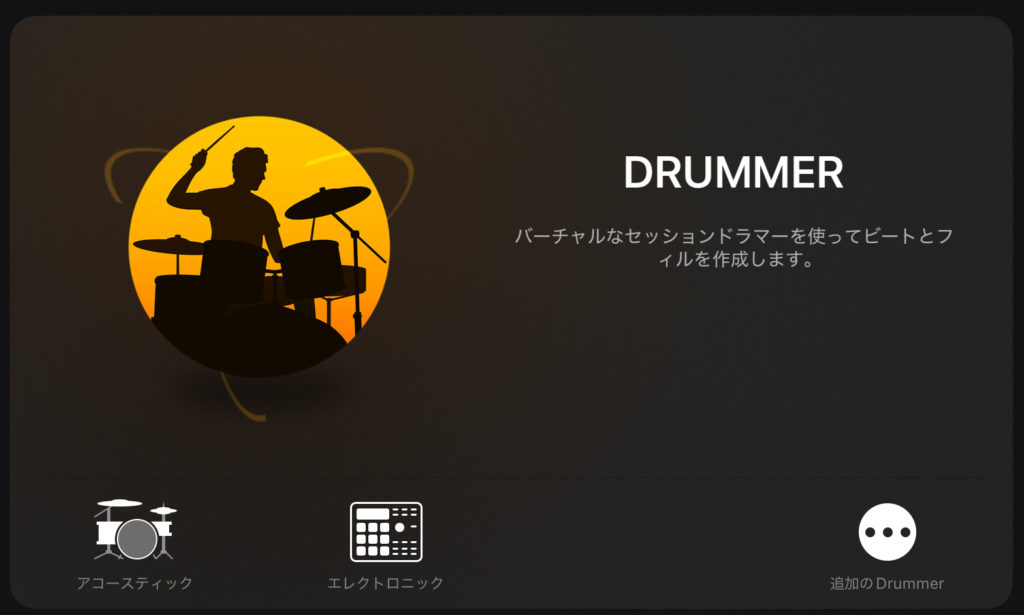
Drummer機能は、プロのドラマーの演奏を自動で生成してくれる便利な機能です。
ジャンルに合わせたドラマーとパターンを選ぶだけで、それらしいドラムパターンが完成します。作曲に集中したい方や、ドラムの知識がない初心者に最適です。
アコースティックと、エレクトロニックという選択がありますが、どちらでもドラマーの選択を変えることで扱えるのでどちらも同じものです。
どっちを選べばいい?まずはDrummerかSmart Drumsがおすすめ
初めてドラムを打ち込むなら、まずはDrummer機能かSmart Drumsから始めることをおすすめします。
操作が簡単で、すぐに曲として聴ける形になるからです。慣れてきたら、他の方法とmidi打ち込みを組み合わせてオリジナルを追及してきましょう!
GarageBand「Drums」でのドラム打ち込み手順
ここからは、Drumsを使った具体的なドラム打ち込み方法を4つ紹介します。それぞれ異なる特徴があるので、あなたの作りたい曲やスキルレベルに合わせて選んでください。
① Smart Drumsでドラムを打ち込む方法(初心者におすすめ)
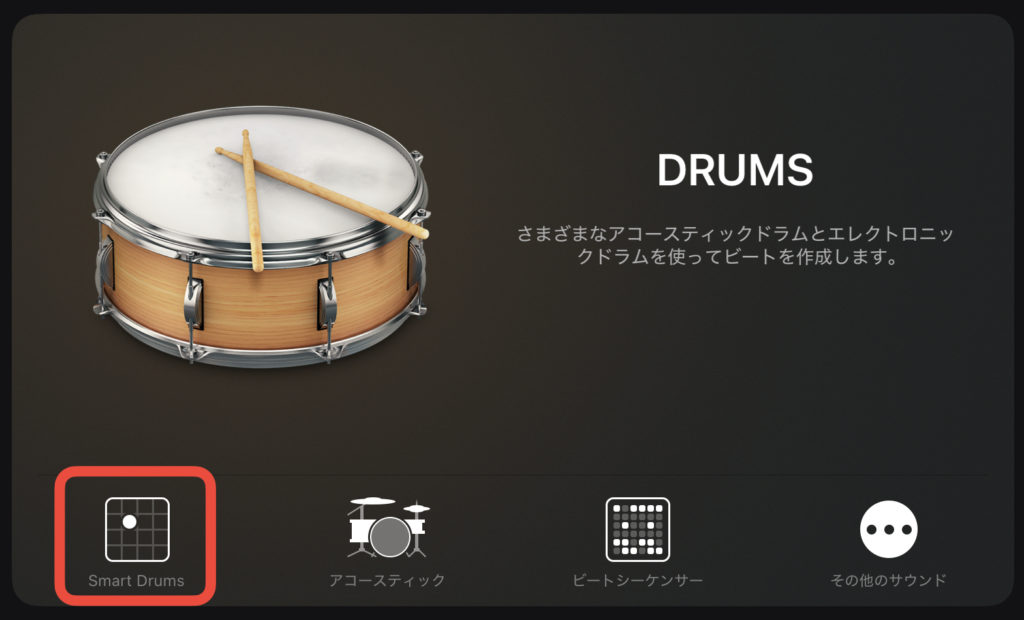
Smart Drumsは、GarageBandの中でも特に直感的に操作できるドラム打ち込み方法です。ドラムについての知識がなくても、すぐにリズムを作れます。
Smart Drumsとは?
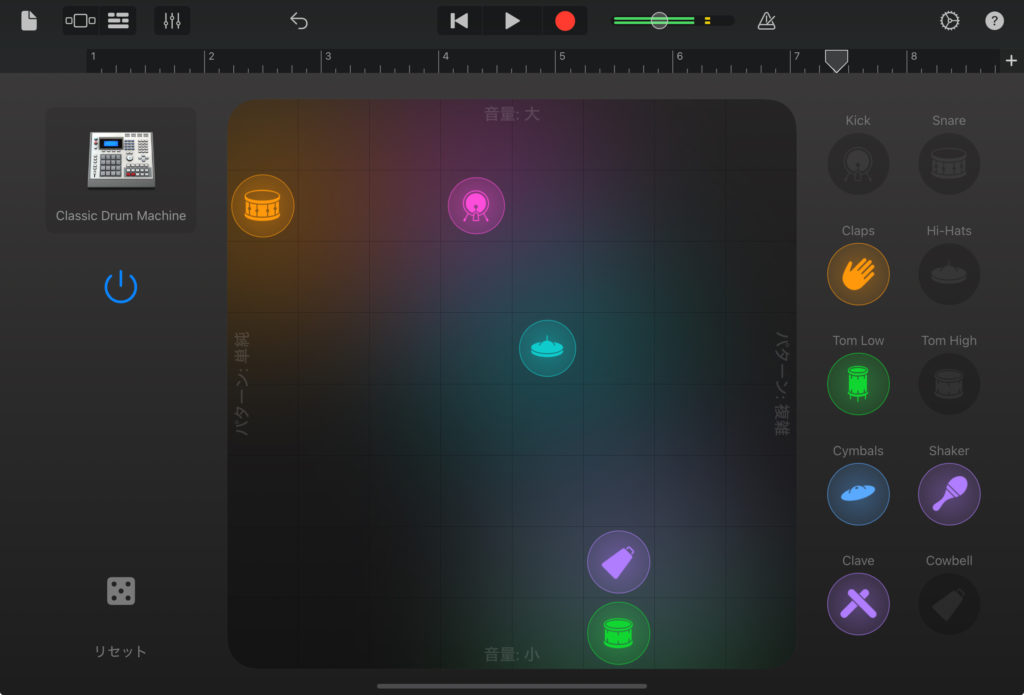
Smart Drumsは、画面上のグリッドにドラムパーツをドラッグ&ドロップするだけでリズムパターンを作れる機能です。
複雑な操作は一切不要で、視覚的にドラムを配置していくだけで、自動的に演奏してくれます。
ドラッグ&ドロップでリズムが作れる
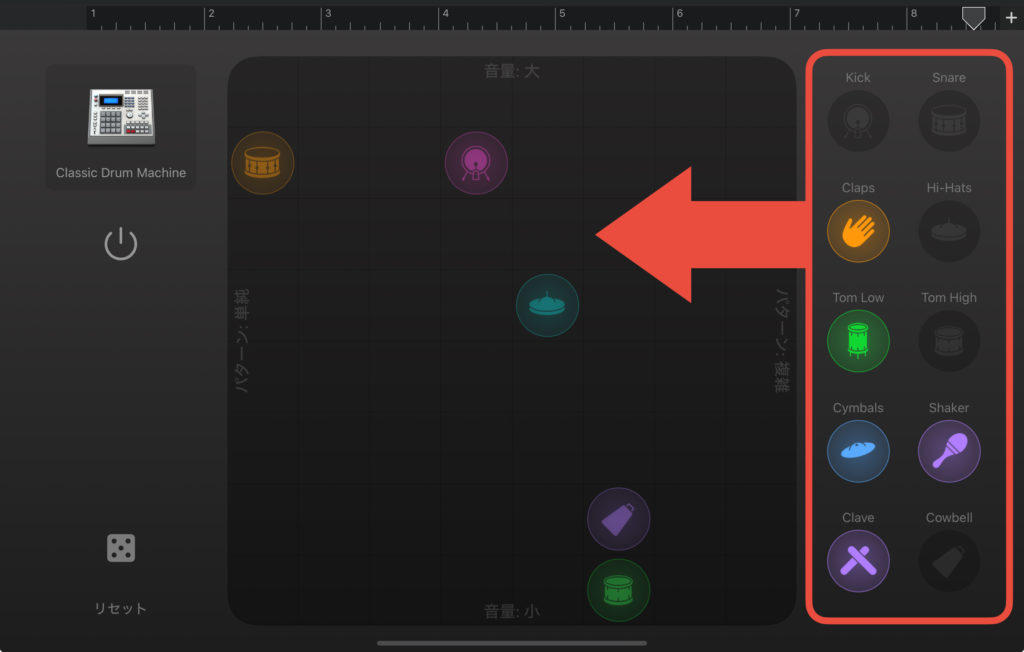
画面右側に表示されているキック、スネア、ハイハットなどのドラムパーツを、グリッド上の好きな位置にドラッグします。
グリッドは、縦軸が音量、横軸がパターンの複雑さになっています。
配置された場所によってドラムの音が変化するので、何度も聴きながら自分好みに配置することができます。
グリッドの意味(シンプル/複雑・大きい/小さい)
グリッドは縦軸と横軸で演奏スタイルが決まります。縦軸は音量の大きさを表していて、上に行くほど大きく、下に行くほど小さくなります。横軸は演奏の複雑さで、左に行くほどシンプルなパターン、右に行くほど複雑なパターンになります。
この2つの軸を使って、曲の雰囲気に合わせたドラムパターンを簡単に作れるのがSmart Drumsの魅力です。
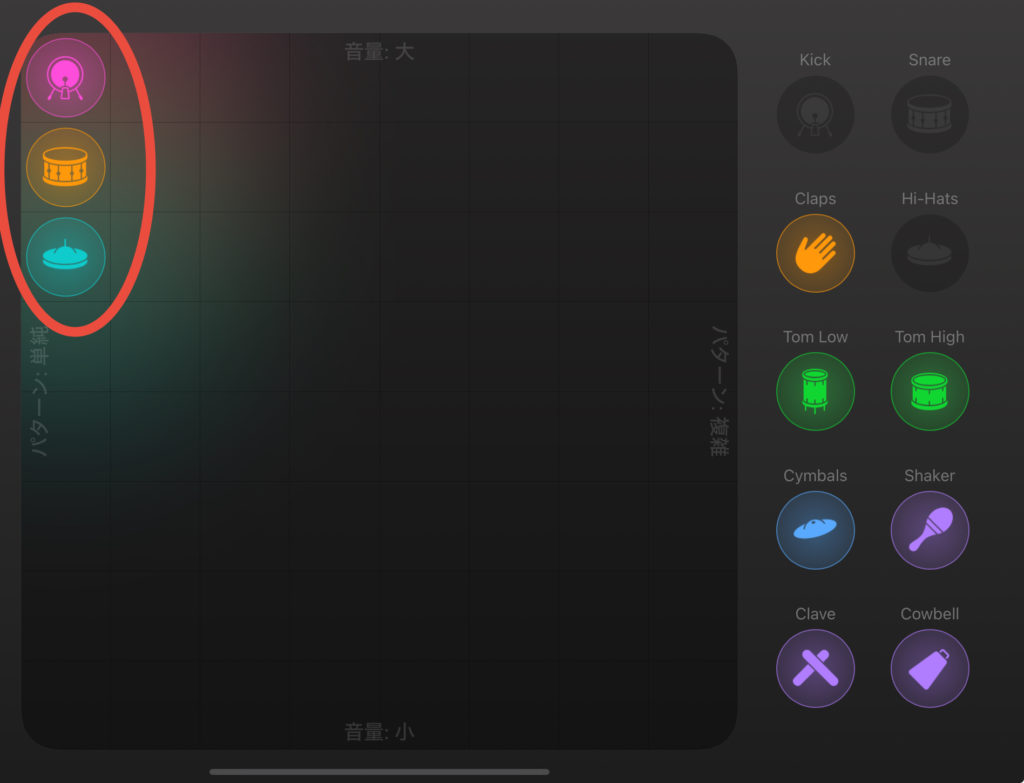
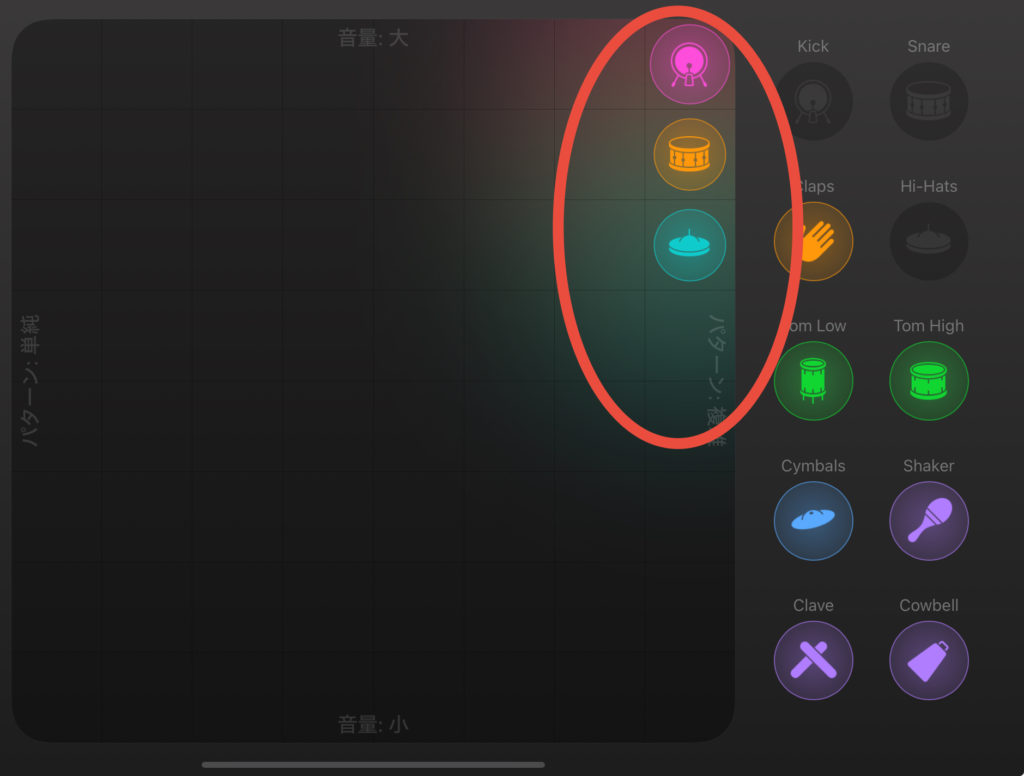
演奏複雑ver とシンプルverを簡単に作ってみました。
シンプルver
複雑ver
ドラムセット種類の特徴
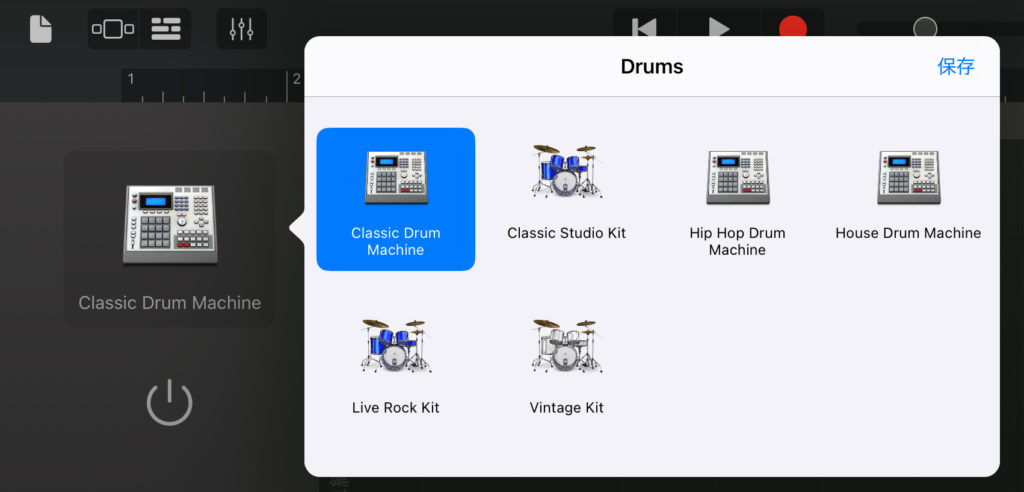
Smart Drumsでは最初から6種類のドラムセットが用意されています。
アコースティックセットは生ドラムに近い温かみのあるサウンド、エレクトリックセットは打ち込み感の強い現代的なサウンドが特徴です。曲のジャンルに合わせて選んでみてください。
Smart Drumsは初心者におすすめ!
Smart Drumsは、曲のデモを素早く作りたいときや、ドラムの知識がない初心者が最初に試すのに最適です。
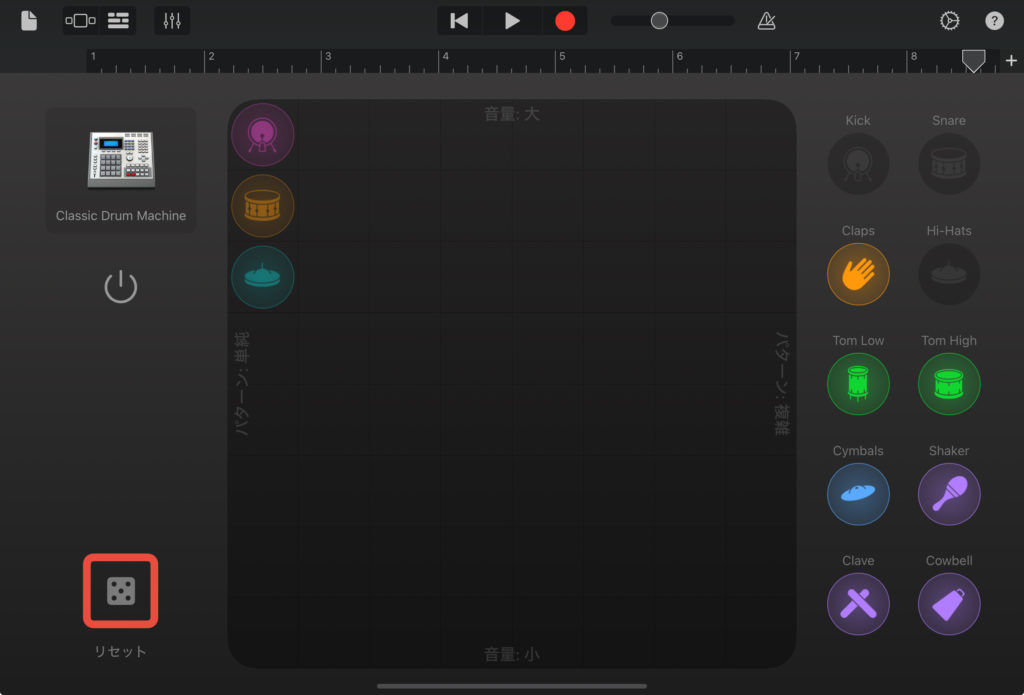
また、上記画像左下のサイコロボタンを押すと、ランダムにリズムを探すこともできます。
ただし、細かいニュアンスの調整が難しいという難点もあります。
その場合は以下の方法でさらに自分流に打ち込みをしてみましょう。
② アコースティックドラムで作る方法
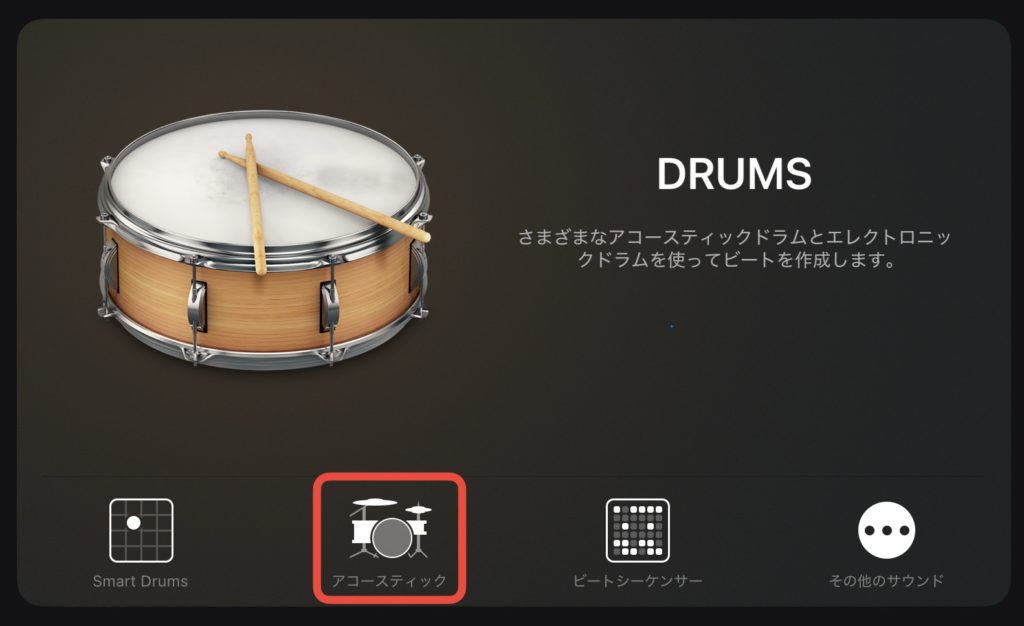
アコースティックドラムは、GarageBandで生ドラムに近いサウンドを作りたいときの王道の方法です。ロック、ポップス、ジャズなど、ドラムセットをデバイス上で実際に演奏し、録音することによって打ち込みます。
また、エレクトリックセットでも同様に、録音を開始して自分で演奏をするという形で打ち込むことができます。
アコースティックドラムとは
アコースティックドラムは、実際のドラムセットを録音したサンプル音源を使ったドラムキットです。キック、スネア、ハイハット、シンバル、タムなど、本物のドラムセットと同じ構成になっています。
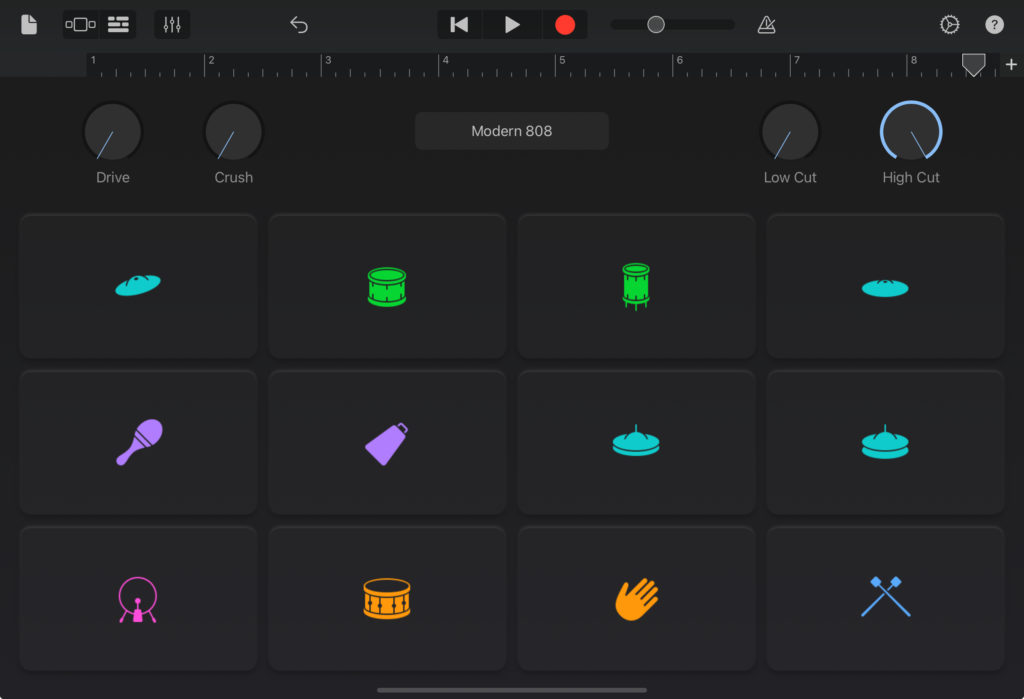
アコースティック系のドラムを選択するか、エレクトロニック系のドラムを選択するかで演奏画面が変化します。
〇アコースティックドラムセットの演奏画面

〇エレクトロニック系のドラムセットの演奏画面
録音 or ピアノロール編集の基本
アコースティックドラムは画面上に表示されるドラムパッドを実際にタップして演奏を録音します。リアルタイムで演奏するので、人間らしいノリが出せます。
そのあと、midiを開いて調整をしていきます。
生ドラムに近いサウンドを作りたい人向け
アコースティックドラムは、打ち込みであっても本物のドラムセットのような響きを求める人に向いています。
楽器の経験があり、頭の中に演奏したいイメージがある場合、最も直感的に演奏をすることができます。
少し上級者向けです。
③ ビートシーケンサーでドラムを作る方法

ビートシーケンサーは、EDMやヒップホップ、Lo-fiなどのジャンルでよく使われる打ち込み方法です。リズムマシンのような操作感で、初心者でも一瞬でそれらしいビートが作れます。
一応、アコースティックのバンドセットでも使うことができます。
ビートシーケンサーとは?

ビートシーケンサーは、グリッド状のマス目をタップしてリズムパターンを作るツールです。
縦軸が各ドラムパーツ、横軸が時間軸になっていて、音を鳴らしたいタイミングのマスをタップするだけでビートが完成します。
パターンをつかったり、ランダムなリズムを作ることも可能
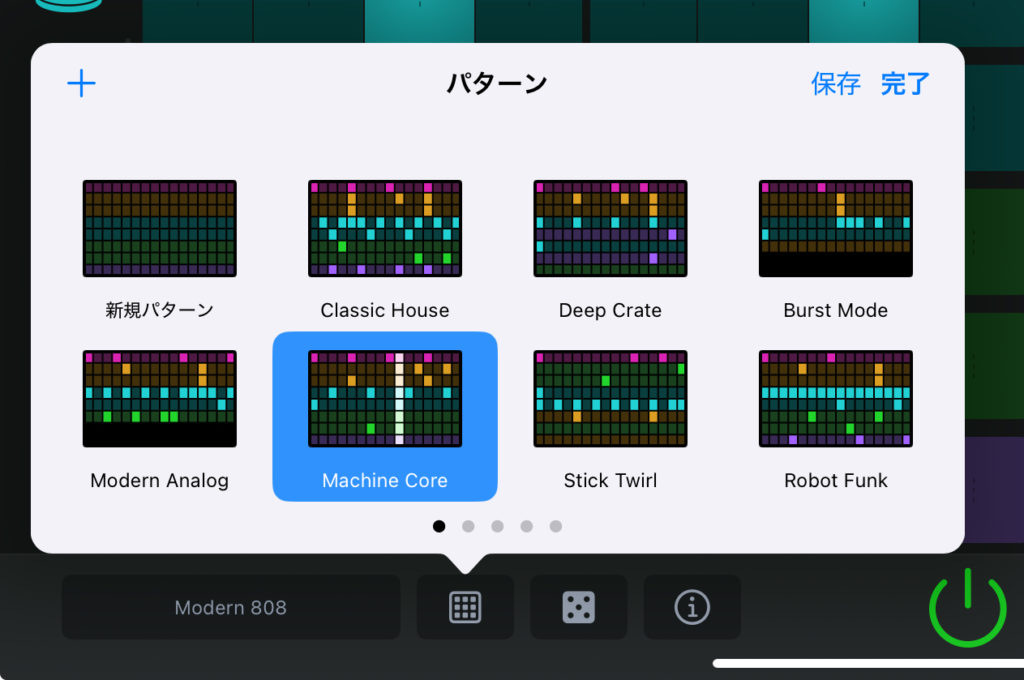
新しいビートを作成する場合、パターンのメニューを開き「新規パターン」を選択します。
もとからパターンは保存されており、それを組み替えて簡単にビートを作ることができます。
また、隣のサイコロボタンを押すことでランダムなリズムを作成することもできます。
これらの機能は初心者にとってありがたい、ドラム打ち込みのとかっかりを作ってくれます。
向いてるジャンル(EDM/Lo-fi/HipHop)
ビートシーケンサーは、電子楽器を使った音楽ジャンルと相性抜群です。EDMの4つ打ちビート、ヒップホップのブームバップ、Lo-fiのゆったりしたリズムなど、リズムマシンらしい硬質なサウンドが欲しいときに活躍します。
トラップビートでよく登場するハイハットのロールも、画面右下「リピート」の設定から簡単にできます。

視覚的に操作でき、リズムのパターンやランダム生成も充実しているので、ビートシーケンサーはドラム初心者にもおすすめです!
④ MIDI打ち込み(ピアノロール)でドラムを作る方法

MIDI打ち込みは、ドラムの打ち込み方法の中で一番自由度が高く、細かい調整ができる方法です。ピアノロールと呼ばれる画面で、midiを視覚的に配置してリズムパターンを作ります。
②または③の方法で録音した後、midi編集で調整することも可能です。
ピアノロールの開き方
ピアノロールを一から打ち込む方法

ドラムの空白になっているトラック部分をタップすると、メニューが表示されます。
そこで「編集」を選択するとピアノロールが開き、midiを打ち込むことができます。
すでに録音したものをピアノロールで編集する方法

②アコースティックドラムや、③ビートシーケンサーですでに録音したものをピアノロールで編集する方法です。
録音したリージョンを選択し、表示された「編集」を選択することでピアノロールを開きmidi編集をすることができます。
ノートを追加・削除する方法
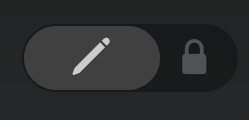

midiを入力するには、左上のロックを右側にスライドして解除してから入力します。
左側にパーツが表示されているので、タップすることでmidiを入力することができます。
音符の長さは、端をドラッグすることで調整できますが、ドラムの場合は基本的に短い音符のままで問題ありません。
コピー&ペーストで繰り返しパターンを作る

ドラムのリズムパターンは、通常1小節か2小節のパターンを繰り返すことが多いです。最初の1小節を作ったら、その範囲を選択してループすることで、効率よくドラムトラックを延ばせます。
全く同じパターンの繰り返しでは単調になるので、2小節目や4小節目にフィルを入れるなど、少し変化をつけると曲に動きが出ます。
その場合は、コピーを作成し、ペーストしたものを少し変化させることで、同じ打ち込みをすることなく効率的に打ち込みをすることができます。
ベロシティ調整(音の強弱を調整)する方法
ベロシティとは、音の強弱を表す数値です。
ピアノロールでは、各音符のベロシティを個別に調整できます。
すべての音が同じ強さだと機械的に聴こえてしまうので、特にハイハットやスネアの裏打ちなど、細かい音は少し弱めに設定すると人間らしさが出ます。
また、盛り上がりを作りたいことろではベロシティを上げると勢いが出ます。
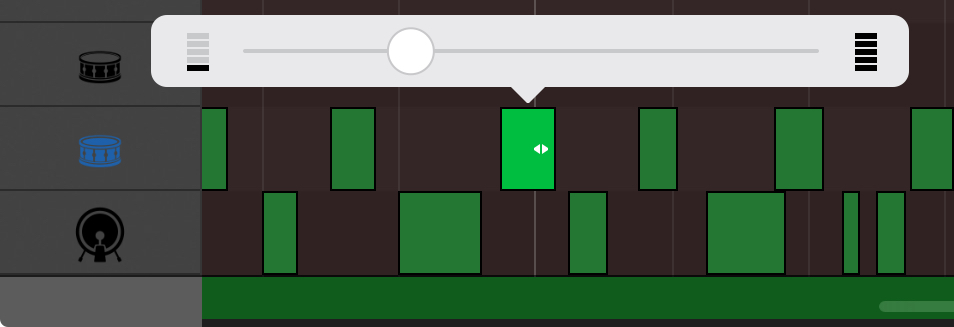
音符を選択してベロシティのスライダーを動かすだけで調整できるので、聴きながら微調整してみましょう!
〇ベロシティを変更したいmidiを選択して、
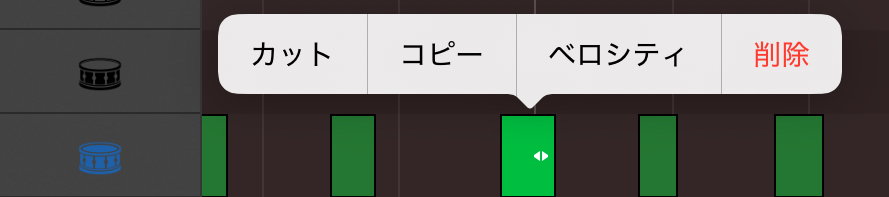
〇ベロシティを選択することで、変更することができます。
GarageBandのDrummer機能で簡単にドラムを作る方法
Drummer機能は、GarageBandの中でも特に便利で強力な機能です。プロのドラマーが演奏したようなドラムトラックを、ほぼ自動で作成できます。
「アコースティック」「エレクトロニック」どちらを選んでも、最初のドラマーが異なるだけですぐに変更可能なので、どちらを選んでも構いません。
1. ドラマーを選択
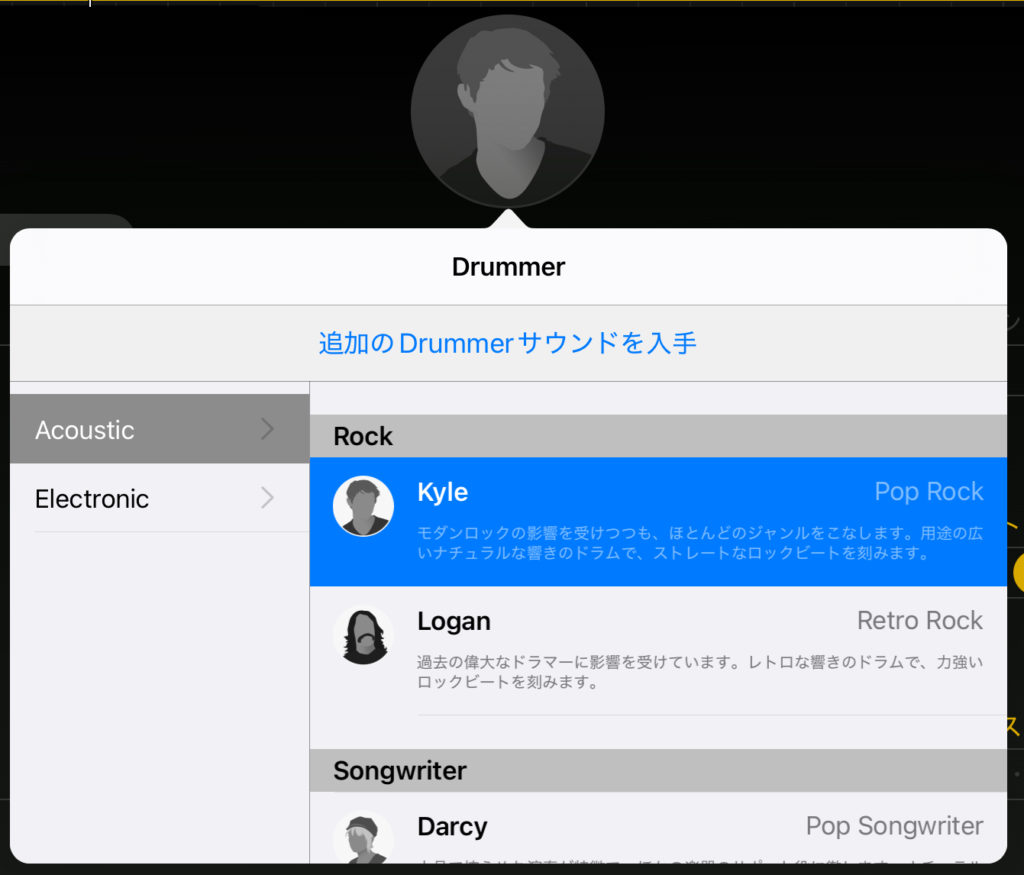
新しいトラックを追加する際、「Drummer」を選択します。すると、バーチャルドラマーが演奏するトラックが作成されます。通常のドラムトラックとは異なり、Drummerトラックは演奏スタイルやパターンをパラメータで調整する仕組みになっています。
2. プリセットを選択

Drummer機能には、ドラマーによって複数のプリセットが用意されています。
プリセット選択後も、使用するパーツやパターンを変更できるので、一番イメージに近いプリセットを選択しましょう!
3. 演奏スタイルを調整(複雑さ/音量)
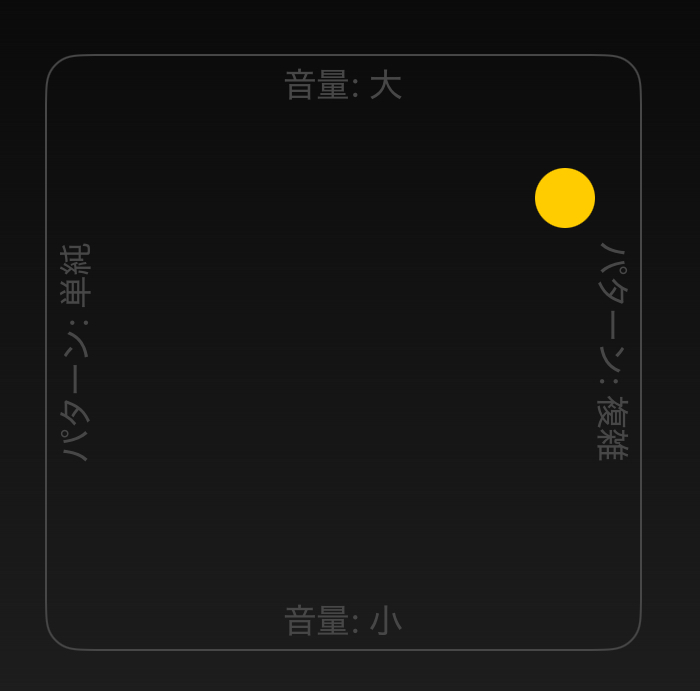
ドラマーを選んだら、演奏スタイルを細かく調整できます。
パッドをドラッグすることで、シンプルな演奏から複雑な演奏まで、音の大きさや細かさを調整できます。
スライダーを動かすとリアルタイムで演奏が変わるので、曲の展開に合わせて好みの演奏に調整しましょう。
4. 使用するパーツ・パターンの選択
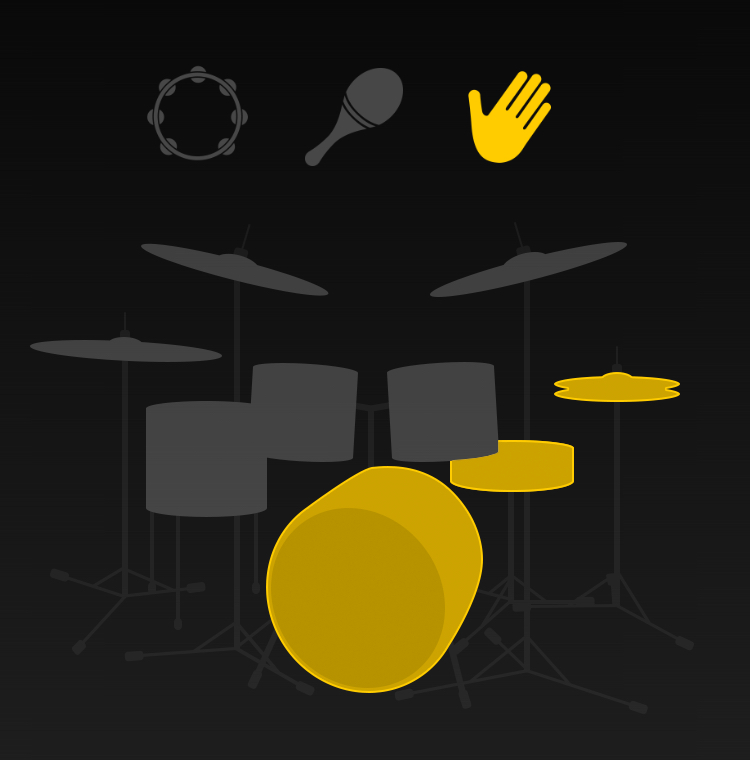
パーツ選択
パーツの画像をクリックすることで、使用するパーツを選択することができます。
使用するパーツは黄色で表示されます。
こちらも押すとその都度演奏が変わるので、聴き比べてパーツを選択していきましょう。
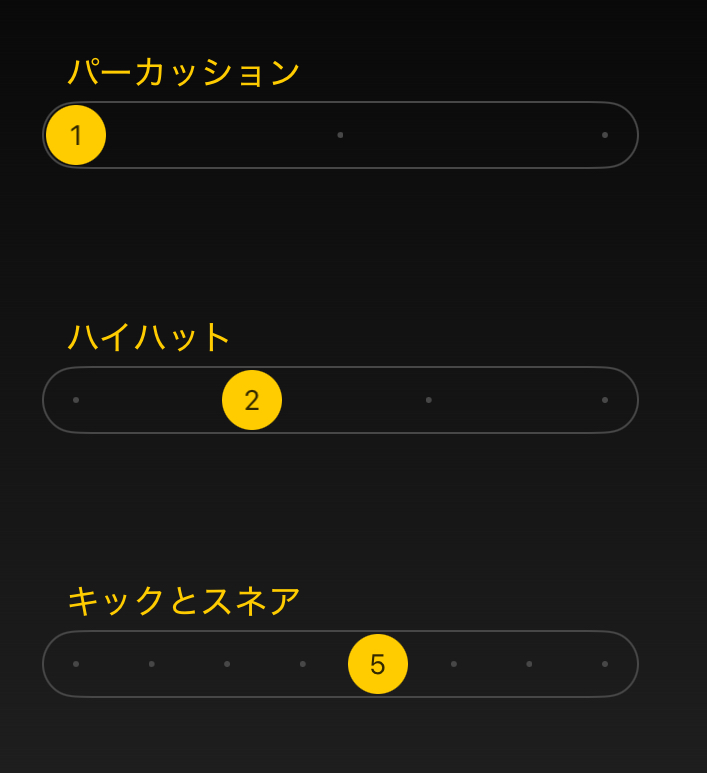
パターン選択
「キックとスネア」「ハイハット」「パーカッション」それぞれ、演奏のパターンを設定できます。
パターンを変更しても聴き分けられないという方は、一つのパーツだけを有効にして一度すべて聞き比べてみると良いと思います。
4. 追加の編集(スウィング・フィル・フォロー)

さらに細かい設定として、スウィングの有無、フィルの入れ方、フォローの有無を調整できます。
〇スウィング
スウィングは、ジャズでよく使われる、リズムを少し跳ねさせるような表現です。
1/8もしくは1/16、ライトもしくはヘビーを選択することでスウィングを書けることができます。
〇フィル
フィルは、ドラム演奏で展開を変える際に入れる繋ぎのフレーズのことです。
この設定ではフィルの量をスライダーによって変更することができます。
〇フォロー
他のトラックに、ドラムパターンを追従させることができる設定です。
どのトラックにフォローするかを設定することで、ドラムパターンがフォローしてくれます。
Drummer機能は確かに自動生成ではあります。
しかし、設定項目が多めなので好みのビートを簡単に作ることができます。
初心者におすすめです!
GarageBandでドラムが鳴らない/表示されない時の対処法
ドラムを打ち込んだのに音が鳴らない、という問題はDTMをやっている以上どんなデバイスでも起こります。基本的な対処法ですが、以下の点をチェックしてみてください。
音源が読み込まれていない
トラックを作成したばかりの場合、音源が正しく読み込まれていない可能性があります。トラックの音源設定を確認して、ドラムキットが選択されているか確認しましょう。
もしライブラリからダウンロードが必要な音源の場合、ダウンロードが完了するまで音が鳴りません。
ミュートになっている
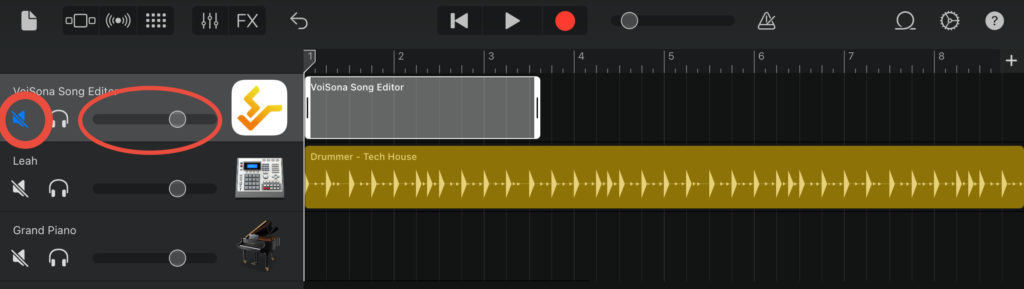
トラックがミュートになっていると、当然音は鳴りません。トラックの左側にあるミュートボタンが有効になっていないか確認しましょう。
また、音量のスライダーが低くなりすぎていないかを確認しておきましょう。
おすすめ無料ドラム音源・便利なプラグイン
GarageBandには標準で多くのドラムサウンドが搭載されていますが、さらに音色を広げたい場合は、AUプラグインを追加することができます。
一番手軽な方法は、GarageBand 内のSOUND LIBRARY からダウンロードする方法です。

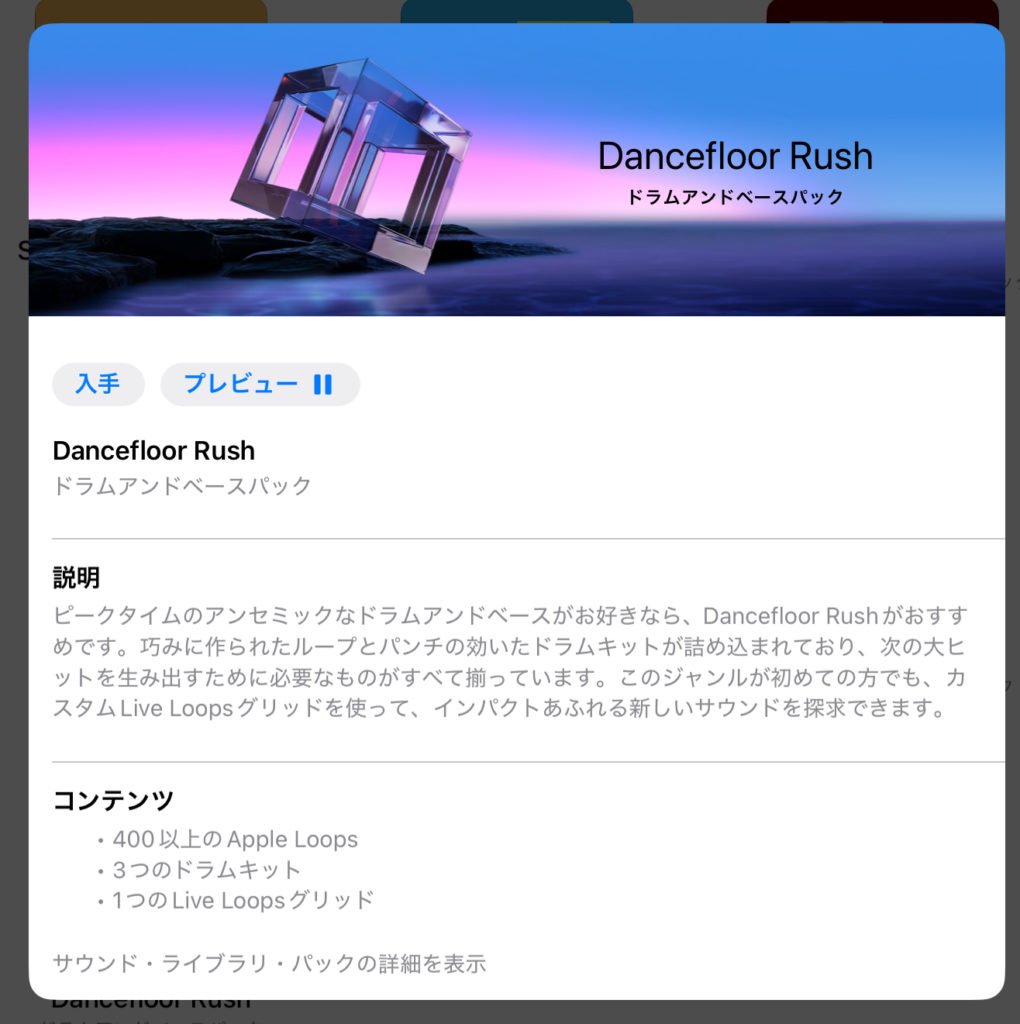
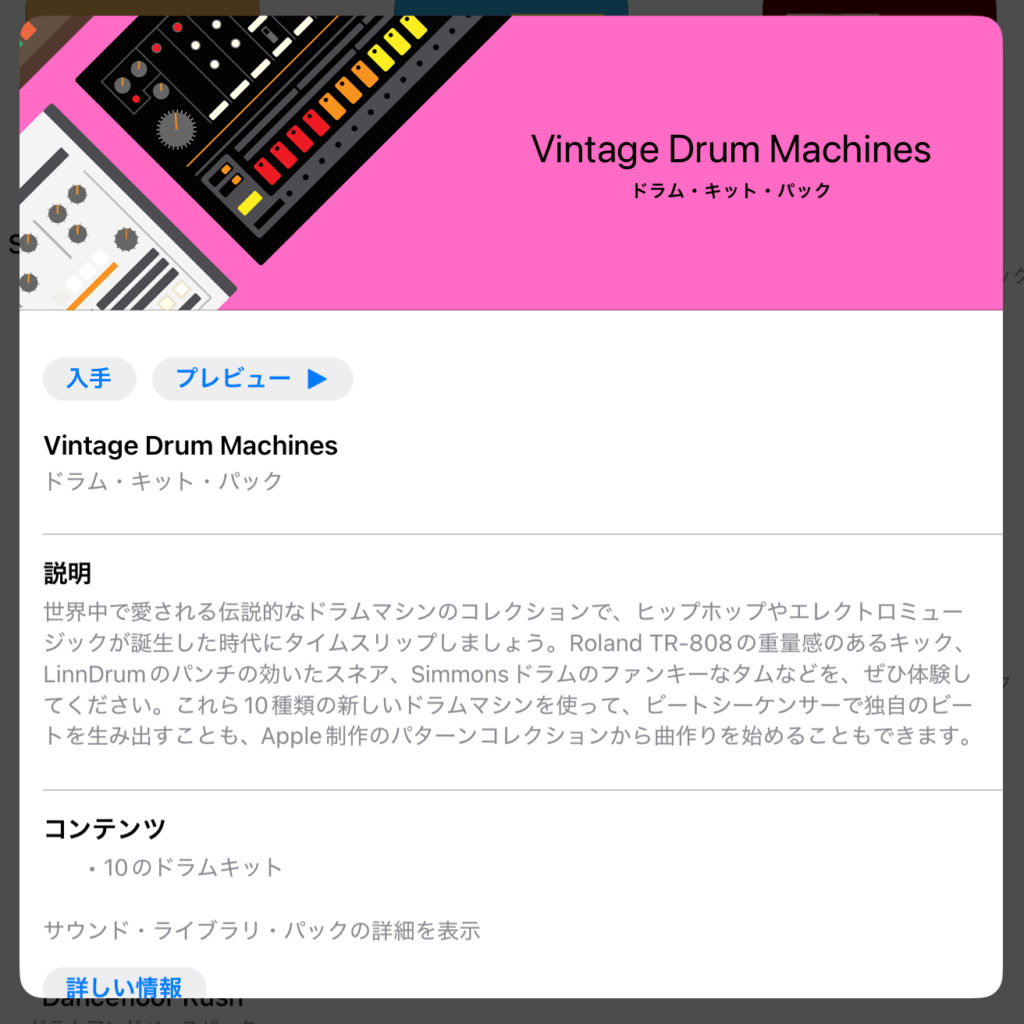
ドラムキットの追加音源
これらは一例ですが、「ドラム・キット」と名の付くパックにはその名の通り、追加のドラムキット音源が収録されています。
そのほかに、プロデューサーパックにもドラム音源が収録されていたりします。
好みの音色を探してみましょう!
Drummer の追加音源
なんと、Sound Library にはDrummer機能の追加音源もあります。
Drummer パックと記載があれば、Drummerで使用可能です。
特にパーカッション系は予め収録されているDrummer 音源がないので、ダウンロードしてみてもよいかもしれません。
それぞれ「プレビュー」から収録されている楽器の雰囲気を知ることができます。


その他AUv3対応のプラグイン
GarageBandはAudioUnit(AU)規格のプラグインに対応しています。
しかし、iPhoneやiPadに縛ると、AUv3規格のプラグイン対応となり、結構使えるプラグインが限られます。
DigiStix のシリーズやFAC Drumkitなど、あるにはあるのですが、、、
何といっても有料なので、まずはGarageBand で無料で使うことのできる音源から試していっても遅くないと思います。
まとめ|GarageBandならドラム打ち込みは簡単にできる!
ここまで、GarageBandでのドラムの打ち込み方法について、初心者にもわかりやすいように解説をしてきました。
GarageBandには、Drummer機能、Smart Drums、アコースティックドラム、ビートシーケンサー、MIDI打ち込みと、5つのドラム打ち込み方法があります。初心者でも簡単に始められる方法から、細かく調整できる方法まで揃っているので、あなたのレベルや目的に合わせて選んでください。
まずはDrummer機能やSmart Drumsで、ドラムがある曲の雰囲気を掴むことから始めてみましょう。慣れてきたら、他の好みの方法で自分だけのオリジナルなリズムパターンを作ってみてください。
最後までお読みいただきありがとうございました。
今スマホで作曲している人へ!
iPadで制作してみてはどうでしょう?
画面の広さは作業のしやすさです。
PCより安く買えて、iPadならGarageBandという優秀なDAWを使えます。
私自身、低スぺPCとiPhone作曲をあきらめて、ただいまiPadで作曲しています。
〇ドラムを打ち込めるようになったら、次はボカロでボーカルを入れてみましょう!
自分の作ったビートに声が乗ると感動ですよ!


コメント