
無料のアンププラグインを探しているけど、どれがいいのかわからない、、、
ギター用、ベース用どちらも収録されている、リアルなアンプシミュレーターが欲しい。
そんなあなたへ、【AmpliTube5】を使えばどちらも解決できます!
私は「低スぺPC×未経験】でDTMを始めたのですが、このプラグインには大助かりしました。
無料なのに、初心者には十分すぎるほど機能が詰まっているからです。
特にギターとベースのアンプがたくさん収録されている、かつ音がめちゃめちゃリアルで、簡単なコードの打ち込みだけでも音が華やかに聴こえてテンションが上がった覚えがあります。
この記事では、AmpliTube5 の無料版のインストール方法をわかりやすく解説しています。
AmpliTube5 をインストールして、かっこいい音をどんどん作りましょう!
AmpliTube5 とは
AmpliTube5は、イタリアの IK Multimedia が開発した、世界的に人気のあるギター/ベース用アンプ・エフェクトシミュレーターです
Fender、Marshall、Mesa/Boogieなど有名アンプを忠実にモデリングしており、リアルなギター音を再現できます。
また、初心者にうれしいポイントとして、
- 無料版「AmpliTube 5 CS(Custom Shop)」も高クオリティ
- ベースアンプも収録されている
の2点があります。
まさに、DTM初心者にこそおすすめしたいプラグインです。
AmpliTube5(無料版)のインストール方法
AmpliTube5(無料版)ファイルのダウンロード
ここからは、AmpliTube5(無料版)↓↓のインストール方法をご紹介していきます。
はじめにIK MULTIMEDIA のサイトから、AmpliTube5(無料版)ファイルをダウンロードします。
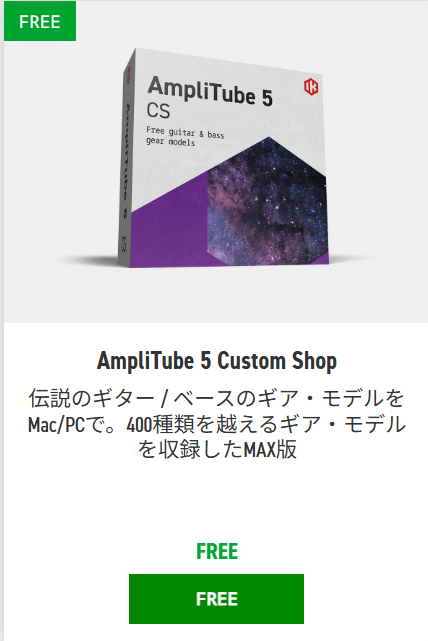
〇初めに、↓↓のURLをクリックします。

〇すると、【AmpliTube 5 Custom Shop】のダウンロードページに飛びます。
あなたのPCのOSを確認し、適した方を【ダウンロード】します。

ここではWindows版で進めます。
〇ダウンロードしたファイルを展開する
ダウンロードしたファイルを右クリックし、ファイルを展開します。
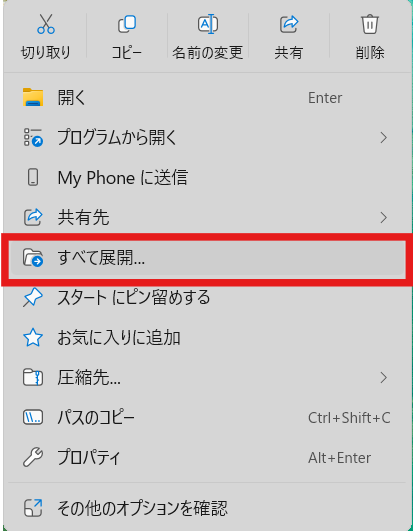
ファイルを展開できたら、インストーラーを開きましょう。
中に入っているインストーラーを起動します。

〇アプリがデバイスに変更を加えることを許可します。
IK Multimedia のアカウント設定
IK Multimediaのアカウントにログインします。
アカウントを持っていない方は、赤枠部分をクリックしてアカウントを新規作成しましょう。
今回は新規作成の手順で進めます。
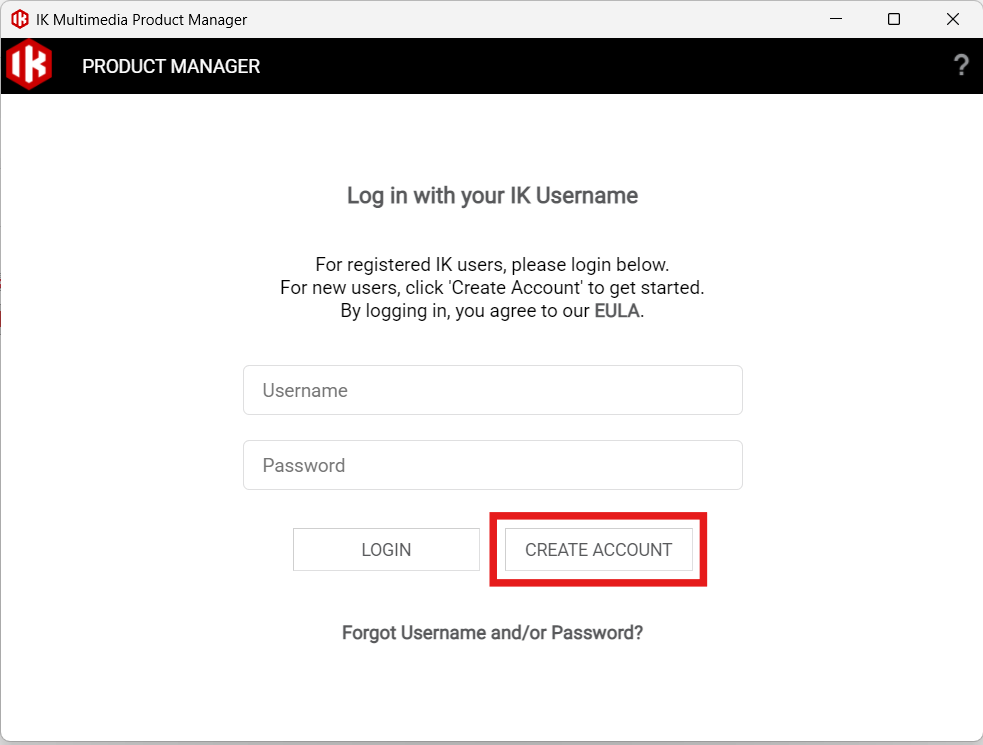
登録に必要な事項を入力すると、登録したメールアドレスに確認メールが送信されます。
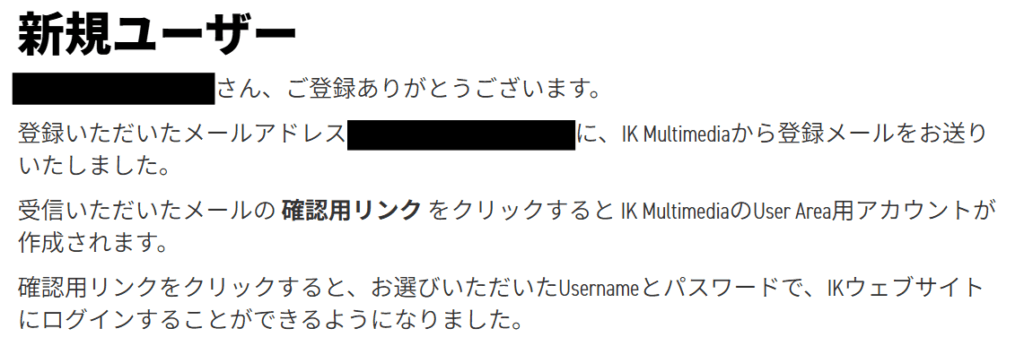
メールに記載されたURLをクリックして二段階認証を済ませたらアカウント作成は完了です。

アカウントを作成できたら、↑↑の画面で「Username」と「Password」を入力してログインします。
AmpliTube5(無料版)のインストール
〇インストール先の設定
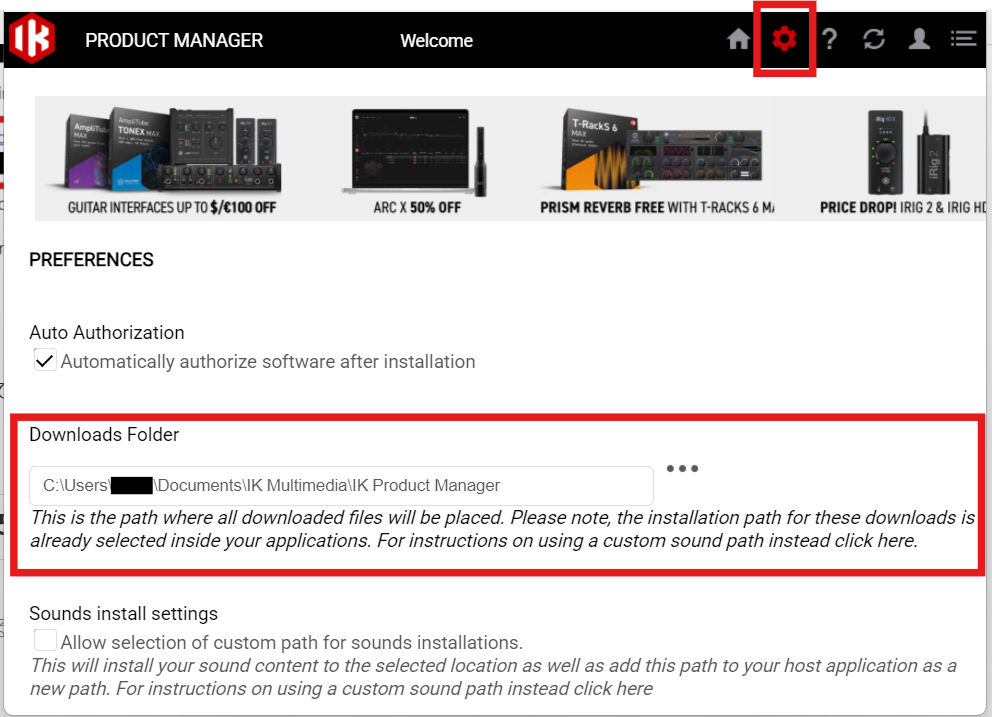
ログインできたら、右上の歯車マークから設定を開きます。
「Downloads Folder」から、AmpliTube5(無料版)をインストールしたいファイルの場所を指定します。
〇AmpliTube5(無料版)のインストール
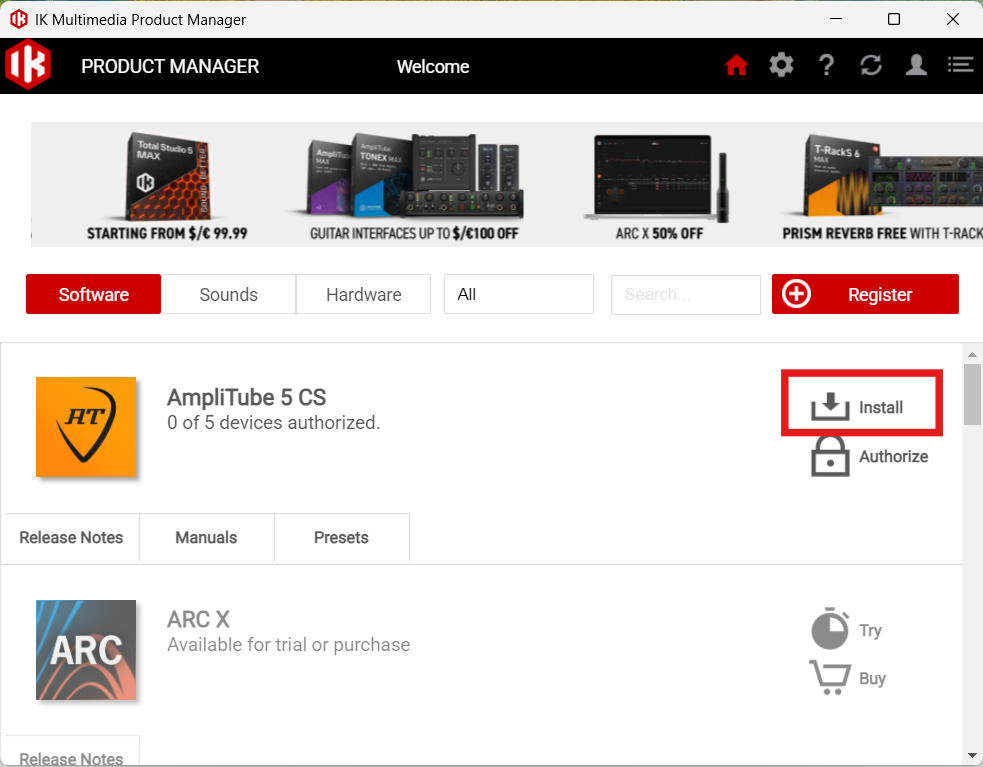
PRODUCT MANAGER のホームに戻り、「AmpliTube 5 CS」を「Install」します。
AmpliTube5 インストーラーの設定
〇License Agreement
利用規約の確認です。
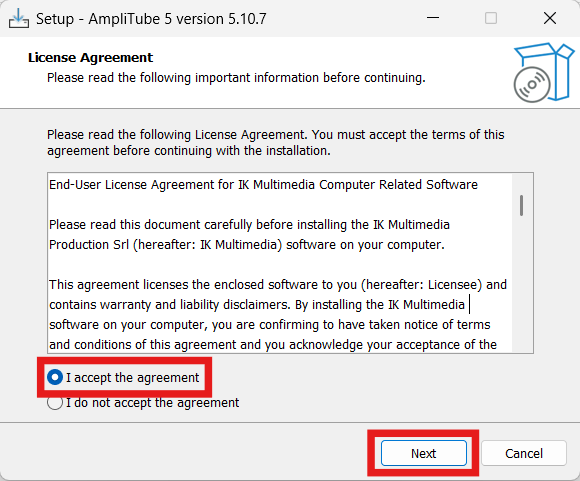
要するに、あなたはIKのソフトを「使う権利」をもらうだけで、勝手に複製・販売・改造・配布してはいけません。正規登録して使う限りは問題なく30年間利用できます。
くらいの意味ですが、
最大3台のPCにインストールOK(ただし同時使用は1台のみ)。
個人使用に限られ、商用スタジオなどで複数人が共有して使うのはNG。
など細かいルールも記載されているので、翻訳して読んでおくのが安心かもしれません。
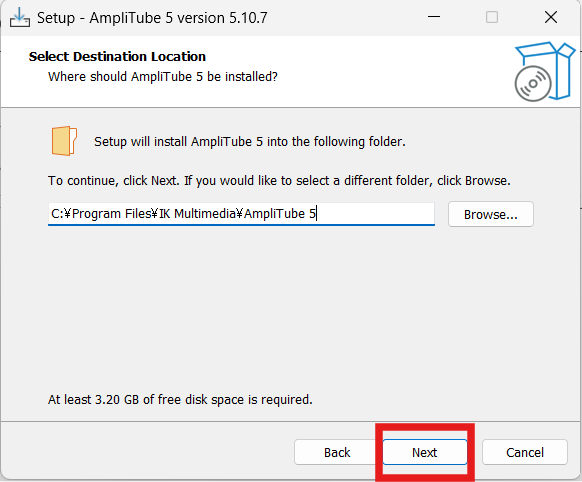
〇インストールファイルの設定
AmpliTube5 をインストールするファイルを設定します。
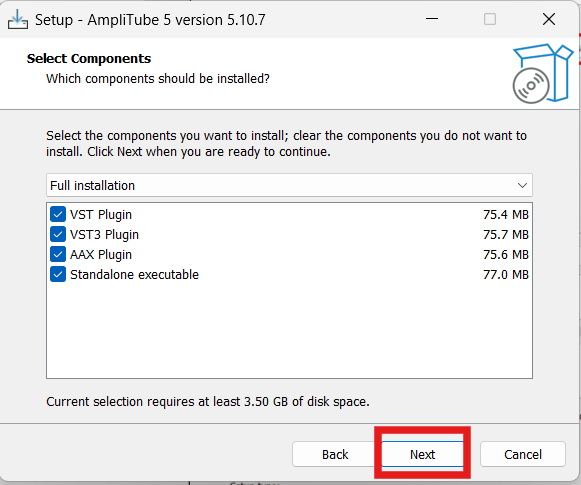
〇インストールの設定
何をインストールするかを選ぶことができます。
どの形式のプラグインとして使用したいのかを確認します。
また、スタンドアローン(AmpliTube5 単体)で起動できるようにするかも選択します。
インストール時に3.5GB以上の容量の空きがあることが必要です。
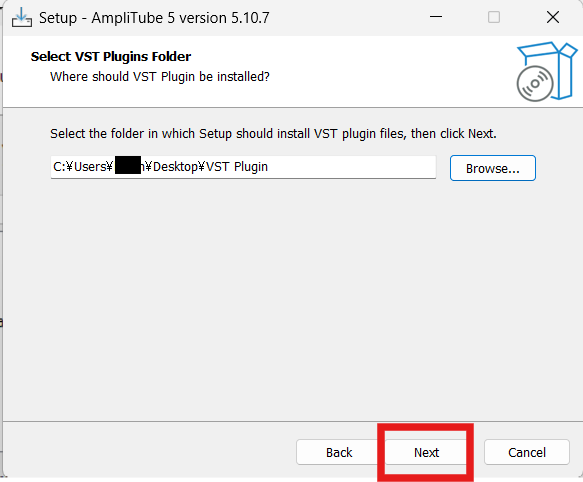
〇プラグインのインストール場所の設定
プラグインを保存している場所を選択しましょう。
これを3回ほど繰り返します。
〇インストール内容の確認
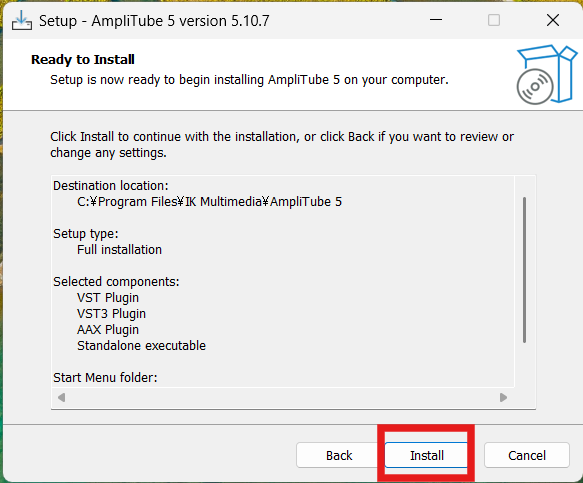
これまでの設定の確認が表示されます。
問題が無ければ「Install」をクリックします。
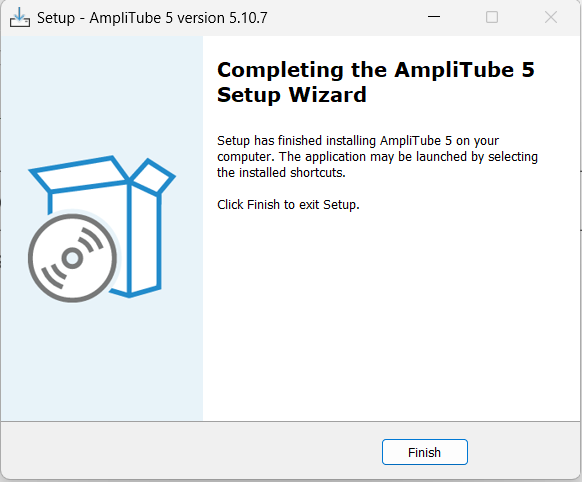
これでインストールは完了です。
AmpliTube をDAWで読み込む
AmpliTubeをインストールできたらあとはDAWで読み込むだけです。
私はWaveform を使っているので起動時にこの確認が出て「スキャン」を実行すれば完了です。
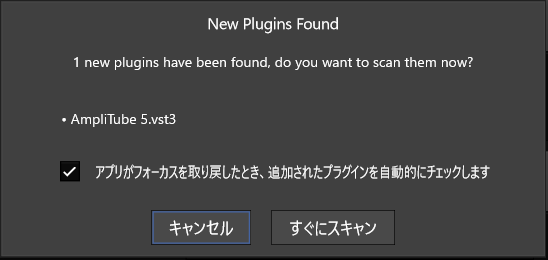
Waveformは軽量で低スぺPCを使っている方にはおすすめですよ。

Waveform でプラグインを導入する方法については以下の記事を参照です。

AmpliTube5あり・なしの音を比較
簡単にですが、AmpliTube5あり・なしの音を置いておきます。
やはりアンプを通すと音に華やかさが増します。
【AmpliTube5のアンプ無し】
【AmpliTube5のアンプあり】
ここから音作りの余地があると考えると、AmpliTube5は音楽制作の幅をより広げてくれるアンププラグインです!
まとめ
AmpliTube5 をインストールできましたでしょうか?
この記事では、
〇AmpliTube5のインストール方法
〇DAWでの読み込み方法
〇AmpliTube5ありなしの音比較
まで書いてきました。
いい音をどんどん作っていきましょう!
最後までお読みいただきありがとうございました。
AmpliTube 5をもっと使いこなしたい方へ
無料版(CS)からアップグレードすると、アンプ・キャビ・エフェクターが大幅に増えます!
IK Multimedia がAmazonでも出店しており、「Custom Shopから個別にご購入いただくよりも、88%もお得」とのことなのでぜひ購入してください!
初心者でも、お金がある方は購入推奨です。
というのも、初期投資=伸びる速度だと、低スぺPC×未経験でDTMをしている私自身が実感しているからです。


コメント