Suno AIで作った曲を保存したいのに、方法がわからず困っていませんか?
この記事では、曲のファイルをダウンロードする方法から、できないときの解決策まで、分かりやすく解説しています!
この記事を参考に、Sunoをもっと使いこなしましょう!
Suno AIで作った曲のファイルをダウンロードする方法
Suno AIで作った曲は、無料プランでも以下の手順ですぐにダウンロードできます!
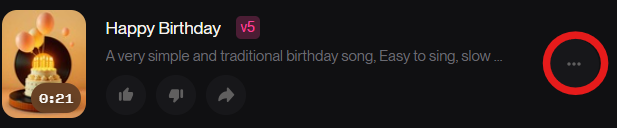
1 曲のタイトル右側にある「…」(三点リーダー)をクリック
2 「Download」を選択し、任意の方法でダウンロードします。
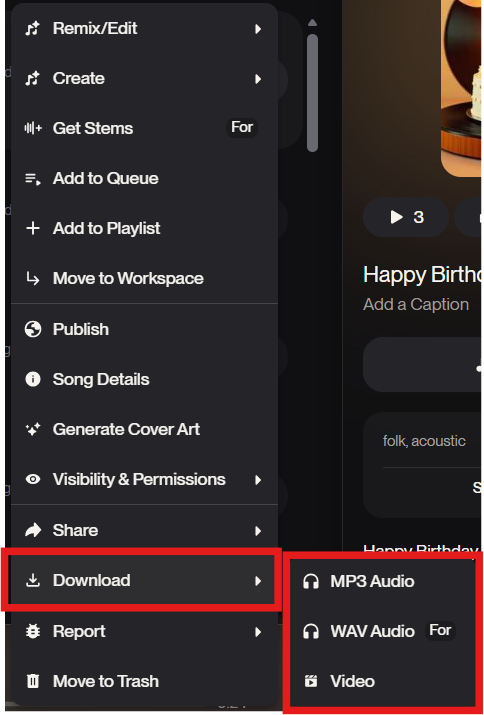
これだけです。特別な設定や有料プランへのアップグレードは不要で、作成した曲はすぐにPCやスマホに保存できます。
ファイル形式は何で保存される?
Suno AIでダウンロードできるファイル形式は以下の通りです。
音声ファイル(MP3・WAV)
初心者の方や通常の音楽鑑賞目的であれば、MP3形式で十分です。
さらに高音質でダウンロードしたい方は、プロンプラン以上でWAVファイルを使用可能です。
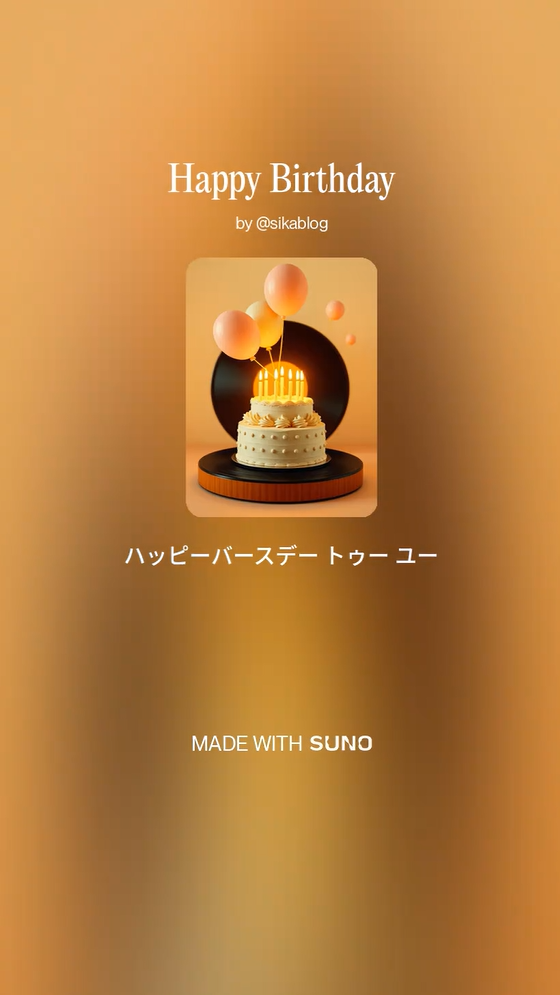
動画ファイル(MP4)
歌詞が表示される動画が保存されます。
無料プランでもダウンロードできる?
はい、無料プランでも作成した曲のダウンロードは可能です!
ただし、無料プランでは商用利用はできないことに注意が必要です。
無料プラン(Free)
- MP3形式でのダウンロード:可能
- MP4形式でのダウンロード:不可
- WAV形式でのダウンロード:不可
有料プラン(Pro/Premier)
- 上記すべて可能
通常の音楽制作や共有であれば、無料プランのMP3で十分です。プロレベルの編集やリミックスを考えている場合のみ、WAV形式が必要になります。
〇無料プランでできること・できないことについては以下の記事参照です!

ダウンロードできない時の原因と解決策
ダウンロードできない場合、以下の原因が考えられます。
原因1:曲の生成が完了していない
Suno AIで曲を作成中の場合、生成が完了するまでダウンロードできません。
曲が完全に生成されるまで待ちましょう。通常は1〜2分もあれば完了します。
原因2:他人の曲をダウンロードしようとしている
Suno AIでは、自分が作成した曲のみダウンロード可能です。
MP3とWAVの違い|どちらを選ぶべき?
Suno AIでは基本的にMP3形式でダウンロードされますが、有料プランではWAV形式も選択できます。
それぞれの特徴を理解して、用途に合わせて選びましょう!
MP3形式の特徴
- 圧縮された音声フォーマット
- ファイルサイズが小さい(約3〜5MB/曲)
- ほぼすべてのデバイスで再生可能
- 音楽鑑賞や共有には十分な音質
- おすすめ用途:通常の音楽鑑賞、SNS投稿、ポッドキャスト
WAV形式の特徴
- 非圧縮(ロスレス)の音声フォーマット
- ファイルサイズが大きい(約30〜50MB/曲)
- 音質劣化がない
- プロの音楽制作に適している
- おすすめ用途:本格的な音楽編集、リミックス、マスタリング
初心者の方や趣味で音楽を作っている場合は、MP3で全く問題ありません。
GarageBandやDAWでさらに編集する予定がある場合でも、MP3をインポートして作業できます。WAVが必要になるのは、プロレベルの音質にこだわる場合や、複雑な編集作業を行う場合のみです。
まとめ
問題なくダウンロードできましたでしょうか?
この記事では、曲のファイルをダウンロードする方法から、できないときの解決策まで、分かりやすく解説してきました。
生成した曲をダウンロードして、Sunoをさらに活用しましょう!
最後までお読みいただきありがとうございました。
〇この本、Sunoをはじめ、AIを活用できるジャンルで活躍したいと思っている方に一番おすすめの本です。
めちゃくちゃ売れているのには理由があって、本の中で紹介されている手法を出版元のKADOKAWAがすべて試しているんです!
どの方向性でAIを活用するにも、具体的に一歩踏み出せるような学びのある本でした!
この本をバイブルに、AIを使って副業を考えてみるのもおすすめです!


コメント