短い曲を長くしたい!
曲をさらに展開させたい!
そんなあなたに、この記事ではSuno AIのエクステンド(Extend)機能を使って、曲を伸ばす方法をお伝えします!
エクステンド(Extend)機能を使いこなして、楽曲のクオリティをさらに上げましょう!
Suno AIのエクステンド(Extend)機能とは
Suno AIのエクステンド(Extend)機能とは
その名の通り、曲を延長(Extend)することができる機能です!
既存の曲から、地点を選んでその続きを再生成することができます。
Suno AI の基本的な使い方については以下の記事を参照してください!

Suno AI エクステンド機能の使い方
それではさっそく、エクステンド機能の使い方を解説していきます。
今回は、以下のクリスマスソングを延長してみます。
【手順①】エクステンド機能を開く
まずはエクステンド機能を開きます。
〇生成した曲の「…」をクリックします。

〇出てきたメニューから、「Remix/Edit」→「Extend」を選択します。
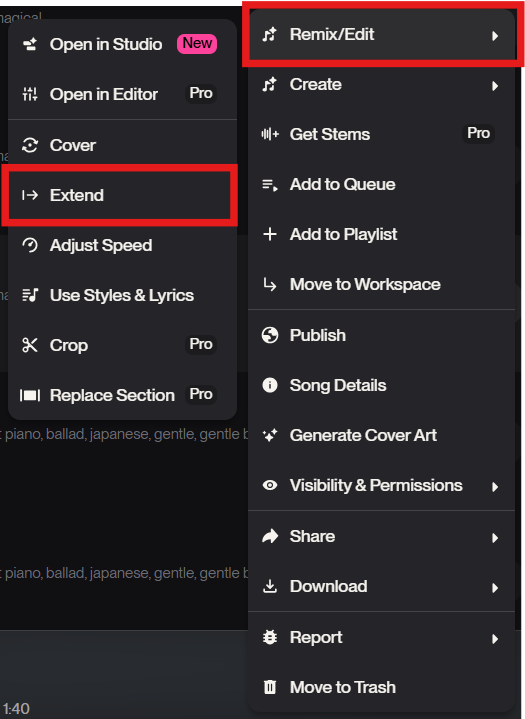
ここまででエクステンド機能が開かれます。
【手順②】延長を開始する位置を選択する
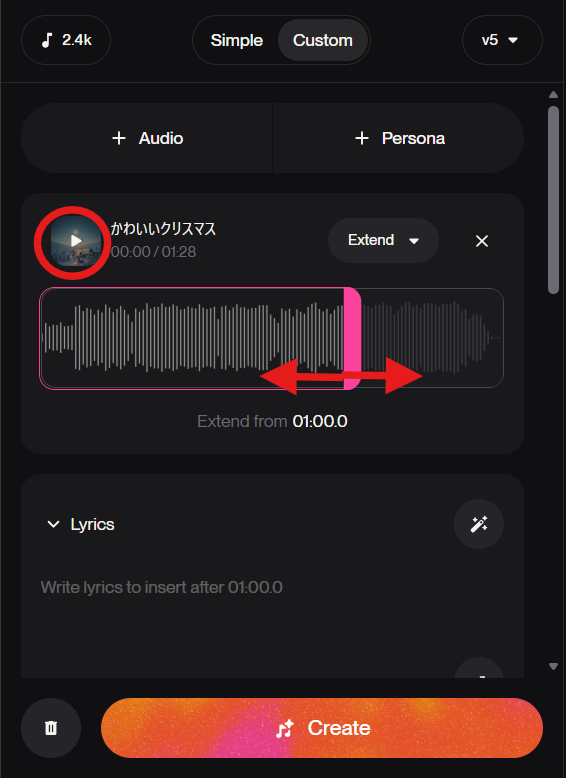
曲の延長を開始する位置を調整します。
▷ボタンで再生しつつ、開始位置を調整しましょう。
延長開始をしたい位置よりも、少しだけ後半側に開始位置を置いておくとつなぎ目が自然になりやすいです。
【手順③】延長後の歌詞を入力する
〇延長された後の歌詞を入力します。
1番しか作られていないような楽曲だったので、その歌詞をアレンジして2番を追加してみます。
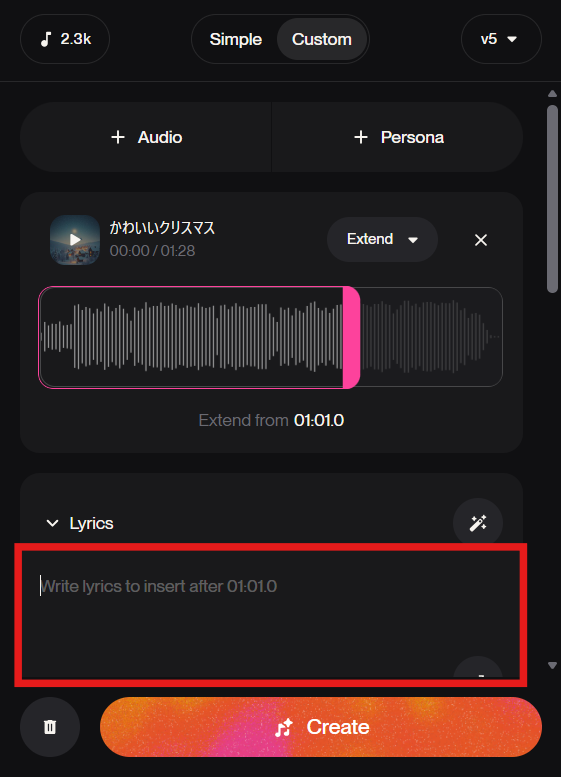
Simpleモードに、延長前の曲のプロンプトを入力して延長することも可能です。
しかし、歌詞の一貫性が損なわれてしまうので延長するのであれば手動で歌詞を指定する方がおすすめです。
【手順④】延長後の楽曲を生成する
歌詞を生成することができたら、「Create」ボタンを押して延長後の楽曲を生成します。
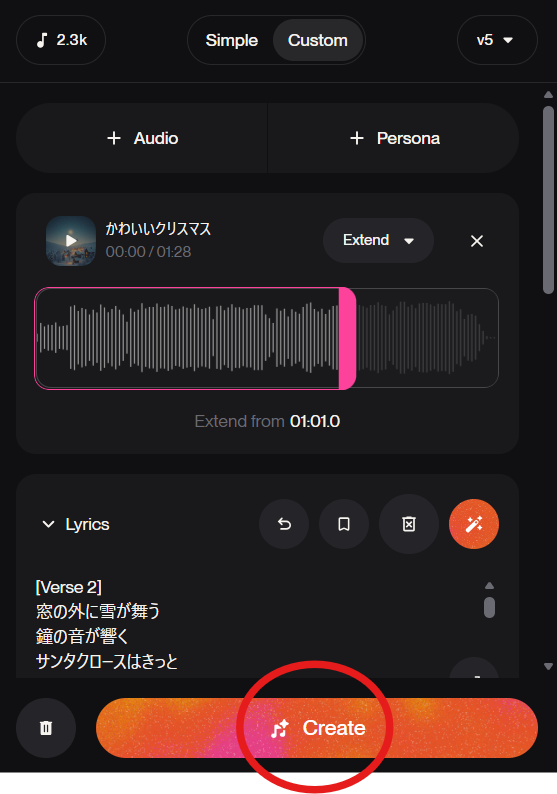
延長後の曲の生成には、通常の楽曲の生成時と同様に10クレジットを消費します。
通常時と同様に2曲生成されるので、聞き比べて、延長前の曲と繋げた場合により良い方を選びましょう。
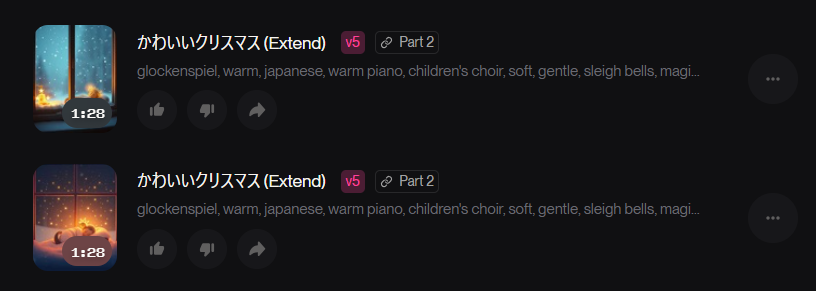
次に、この曲と延長前の曲を繋ぐ手順に移ります。
【手順⑤】延長前の曲と、延長後の曲を繋ぐ
延長後の2曲から気に入った一曲を選び、延長前の曲と繋ぎます。
延長後の曲の「…」メニューを開き、「Create」→「Get Full Song」を選択します。

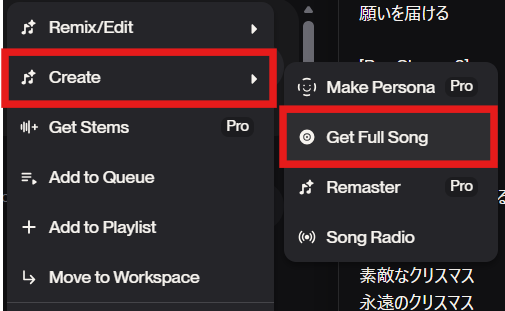
〇完成!
このように、「Full Song」という表示のある曲が生成されたら曲の延長は完了です!

↓今回はこのように、1番しかない短かった曲に2番を追加して伸ばすことができました!
まとめ
曲を伸ばすことができましたでしょうか?
この記事ではSuno AIのエクステンド(Extend)機能を使って、曲を伸ばす方法をお伝えしてきました。
曲が短く生成されちゃったけど、気に入ってるから曲を伸ばしたい、、、
そんな時に重宝する機能なので、マスターしておきましょう!
最後までお読みいただきありがとうございました。
エクステンド機能は、自作した音源の延長をすることもできます!
自作の音源をアップロードする方法については以下の記事を参照してください!

↓こちらの本、漫画で体系的にAI作曲について紹介されていておすすめです!
流行りの作曲AIを学んで、時代を先取りしちゃいましょう!


コメント