低スぺPCでも作曲できるか知りたい。
DTMをする場合に見るべきパソコンのスペックは?
CPUやメモリはどれくらい必要なの?
そんな不安を抱えている人、きっと多いですよね。私も最初はそうでした。
結論から言うと、低スペックPCでもがんばれば作曲は可能です。ただし、いくつかの条件があります。
実際、私自身もメモリ8GBのPCでWaveformというDAWを使っていた時期があったんですが、とにかくメモリ不足でDAWが頻繁に落ちてしまい、作業どころじゃありませんでした。
CPUの使用率を見ると余裕があるのに、メモリだけがパンパンという状態。
この経験から、DTMにおけるメモリの重要性を痛感しました。
この記事では、そんな私の実体験を交えながら、低スペックPCでの作曲のリアルをお伝えしていきます。
低スぺPCでのDTM作曲には、CPUよりメモリが重要
「パソコンのスペックって言えばCPUでしょ?」と思う人も多いかもしれません。
確かにCPUも大切なんですが、DTMではメモリ不足が先に問題になるケースが圧倒的に多いです。
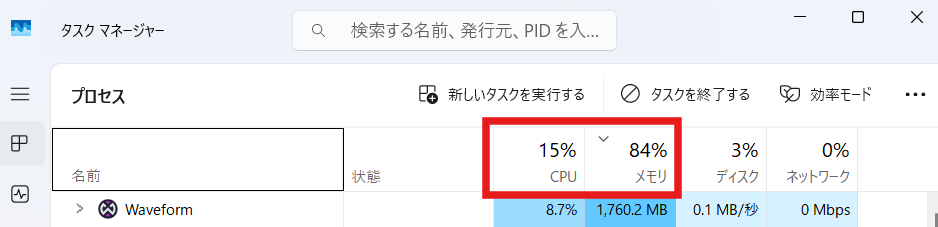
実際私自身も、CPUの使用率は10%代なのに、メモリの利用率が80から90%になってすごく困りました。
↓↓参考までに、Intel(R) Processor U300(Core i5のちょっと低いくらいの性能) メモリ8GBの私のCPU使用率を貼っておきます。
ソフト音源はメモリを大量消費する
DTMで音を出す「ソフトウェア音源」は、実際の楽器の音をサンプリング(録音)したデータをメモリに読み込んで使います。
例えば、本格的なピアノ音源なら1つで1GB以上、オーケストラ用のストリングス音源になると2GB、3GBと食うこともあるそうです。(私の場合ここまでの重い音源を使わずともメモリが限界を迎えました)
これらの音源を複数立ち上げると、あっという間にメモリが枯渇してしまうんですね。
私はDAWを軽めのWaveform、プラグインもかなり絞ってstandard guitar やAmpliTube5 などを使用していただけでしたが、メモリは全然足りませんでした。
CPUはリアルタイム処理なので意外と余る
一方、CPUは主にリアルタイムでのエフェクト処理(リバーブやディレイなど)や録音時のレイテンシー(遅延)処理を担当します。
確かに重いプラグインを大量に使えばCPUも使いますが、初心者は比較的小規模なプロジェクトから始めることが多いため、基本的な音源やエフェクトを利用した作曲やミキシングであれば、CPUはそこまで負荷がかかりません。
実際、僕がWaveformを使っていた時も、CPUの使用率は10~20%程度なのに、メモリは常に80%以上という状態でした。
(CPUより先にメモリ不足で困っただけであって、時間の問題でCPUが足りなくなっていた可能性はあると思っています。)
メモリ不足→DAWが落ちる or 動かない
メモリが足りなくなると何が起こるか?
DAWが突然落ちます。
Waveformの場合は、このようなメッセージとともに強制終了してしまいます。
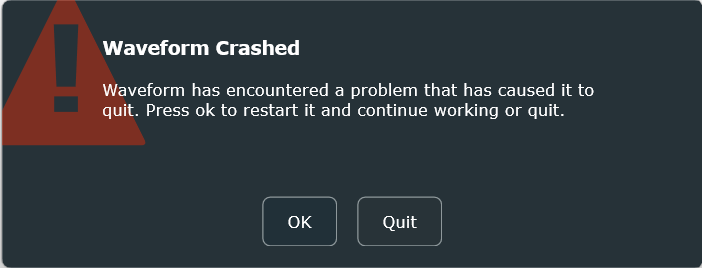
一応自動保存機能はあるのですが、直前まで作業していた部分は保存されずやり直しになって絶望していました。
これが、メモリ不足の最大の問題です。
ソフトが重くなるだけならともかく、強制終了となるとかなり致命的ですよね。
DTMに必要なPCスペック(レベル別)
では、実際にどのくらいのスペックがあれば良いのか?レベル別に表でまとめてみました。
| ライン | CPU | メモリ | 説明 |
|---|---|---|---|
| 最低限 | Core i5以上 (Ryzen 5) | 8GB | なんとか作曲できるが、工夫が必要。軽い音源とDAWの選択が重要 |
| 快適 | Core i7以上 (Ryzen 7) | 16GB | より複雑なプロジェクトを扱い、多様なソフト音源やエフェクトを駆使できる |
| 重音源対応 | Core i7〜i9 (Ryzen 9) | 32GB〜 | 大容量音源を快適に使える |
ちなみに、オシレーターによってCPUで音を作り出すシンセサイザー音源がメインのEDMジャンル製作が目的であれば、メモリは6〜8GBあれば十分に作業ができるという検証結果もあるそうですが。。。。
あくまで参考までに、です。
個人的には、「快適」ライン以上のPCを購入されることがおすすめです。
低スペックPCで「できること」「できないこと」
低スペックPCでDTMをやる場合、できることとできないことをはっきり理解しておくことが大切です。
ここからは、私自身が体感した「できること」「できないこと」を整理していきます。
できること
MIDI中心の作曲 シンセサイザー系の音源は、サンプリング音源に比べてメモリ消費が少ないため、MIDI打ち込み中心かつサンプリング音源を使わない作曲は可能です。
トラック数を少なめにする 8GBのメモリだとしたら、10トラック以下には抑えたいところです。もちろん、使う音源にもよります。
フリーズ/バウンス機能の活用 重い音源を使った後は、それをオーディオファイルに変換(バウンス)してしまえば、メモリ消費を大幅に減らせます。これは低スペックPCの必須テクニックです。
できないこと
大容量ストリングスなどの重音源の使用 ドラムやストリングス、パーカッションなど、簡単な演奏を打ち込みで足したい場合は16GB程メモリを積んでおくと安心です。
私の場合standard guitar やbassという、軽いといわれるサンプリング音源ですら8GBでは落ちまくっていました。。。
トラック数の多いプロジェクト トラック数が増えるほどメモリ消費も増えます。低スペックPCでは、シンプルな構成にとどめる必要があります。
高負荷プラグインの多用 リバーブやモデリング系のプラグインは、CPUとメモリの両方を消費します。たくさん使うのは難しいですね。
筆者の体験:WaveformからGarageBandへの乗り換え
ここまで、低スぺPCでもDTM作曲できるのか?前提となる条件をお伝えしてきました。
その上で、私自身がどうしたか?
体験をお伝えします。
メモリ8GBでWaveformが落ちまくった日々
僕が使っていたPCは、
Intel(R) Processor U300(Core i5のちょっと低いくらいの性能) メモリ8GB
というスペックでした。
DTMをするにはスペックが足りていないことは百も承知だったので、容量が軽いWaveform FreeというDAWを選んだんですが、これが大変でした。
トラックを5〜6本重ねて、ドラム音源とベース音源を立ち上げた時点で、もうメモリ使用率が80%を超えてしまう状態。
(Waveformはデフォルトで入っているギターやベースの音源が無く、プラグインを導入する必要があるのも重くなる原因でした。)
そこからさらにアンプシミュレーターなどでエフェクトを足していくと、メモリはあっという間に90%越えです。
何度も何度も落ちたので、これでは作曲どころではないと感じました。
CPUは余っているのにメモリだけ枯渇
不思議だったのは、CPUの使用率を見ると20%くらいしか使っていないんですよね。
つまり、CPUにはまだまだ余裕があるのに、メモリだけがパンパンでDAWが落ちるという状態に陥っていました。
この時、「ああ、DTMってCPUよりもメモリが大事なんだな」と痛感しました。
GarageBandへ移行して安定した
結局、あまりにも作業にならないので、妻が学生時代に使っていたiPadを借り、GarageBand をインストールして作曲を再開しました。
GarageBandは比較的軽量で、8GB以上のRAMを搭載したコンピュータが推奨されるDAWです。
実際にiPhoneをお持ちの方は試してほしいのですが、落ちることはほとんどないと思います。
スマホ本体の容量が足りるかどうかです。
「落ちない」というだけでとても快適に作曲できるようになりましたし、DAWとPC(デバイス)選びの大切さを感じました。
〇軽量DAW選びはこちらの記事を参考にしてみて下さい。

低スペックPCで作曲するコツ
低スぺPCには夢も希望も無いと思われてしまいそうですね。
ここからは、低スペックPCでも工夫次第で作曲できるということをお伝えします。
音源をフリーズ(バウンス)する
バウンスはソフト音源をオーディオファイルにしてしまうことで、2GBのストリングスであってもプロジェクトフォーマットと実時間分の容量しかかかりません。
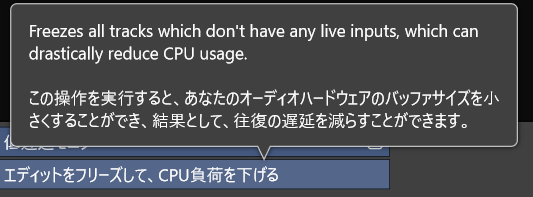
これは低スペックPC最大の味方です。重い音源を使った後は、すぐにオーディオ化してしまいましょう。
使わないプラグインをOFFにする
トラックに挿しているプラグインで、今使っていないものはバイパス(OFF)にしておきましょう。
不要なプラグインを消すことで一時動作が安定しましたが、使いたいプラグインが増えるともうどうしようもなくなってしまいますが、、、
トラック数を整理する
「このトラック、実は使ってないな」というものは思い切って削除しましょう。
トラック数はそのままメモリの使用量に直結してしまいます。
低スぺPCでのDTM作曲がどうしても厳しい場合の選択肢
それでも低スぺPCでのDTM作曲が「やっぱり厳しい…」と感じる場合、いくつかの選択肢があります。
メモリ増設
デスクトップPCなら、メモリの増設は比較的簡単です。空きスロットがあれば後から増設が可能なので、8GBから16GBに増やすだけでも劇的に快適になります。
ただ「低スぺ」で悩んでいるPCの多くはノートPCではないでしょうか?
ノートPCの場合、メモリ増設はできないことの方が多いです。
一応確認してみましょう。
DAW・デバイスの乗り換え(GarageBandなど)
視点を変えてみましょう。
低スぺPCで、とにかく落ちてしまう場合、そもそもDAWを変えてしまうという選択があります。
今のところおすすめなのがGarageBandです。
GarageBandはiOSでしか使えないので、次の提案を検討してみてほしいです。
iPhone・iPadでのDTMという選択
意外と盲点なのが、iPhone・iPadでのDTMです。
PCを持っているなら、PCでDTMを使用と思われる方は多いと思います。
しかし、低スぺPCでやるくらいならいっそiPhone・iPadでDTMをした方が効率的という考え方もあります。
iOS版のGarageBandは、インストール容量さえあれば比較的軽快に動作します。
「PCスペックが足りないなら、いっそiPhone・iPadで始める」という選択肢もアリです。
特にiPadは画面も大きくて使い勝手がとってもいいです!
PCと比べると圧倒的に値段も安いので、一度検討してみてください。
PCの買い替え
低スぺPCで満足できなくなったら、PCを買い替えましょう。
作曲以外のポイントで躓くのはもったいないので、初期投資にお金を掛けられるなら掛けたほうが確実に成長は早いです。
もし買い替えを検討するなら、メモリは16GB以上にすることを強くおすすめします。
市販されているPCに内蔵のメモリは8GBが多いですが、経験上、DTMをする上では8GBのメモリでは足りません。
CPUはCore i5以上、メモリは16GB、SSDは512GB以上を目安にすると良いでしょう。
↓↓低予算で頑張っている私自身、買いたいPCがこれです。
本当に初期投資にはお金を掛けましょう、私を反面教師にしてください。
まとめ
いかがでしたでしょうか?
この記事では、低スぺPCでもDTM作曲ができるかどうかを「メモリ」「CPU」に着目してお伝えしてきました。
私自身、メモリ8GBのPCでWaveformを使っていた時は、DAWが頻繁に落ちて本当に苦労しました。CPUには余裕があるのに、メモリだけが枯渇してしまうという経験から、DTMにおけるメモリの重要性を痛感しました。
もしあなたが今、低スペックPCで作曲を始めようとしているなら、まずは軽量なDAWを選び、音源の種類を工夫し、フリーズ機能を活用してみてください。
それでも厳しければ、メモリの増設やDAWの乗り換え、あるいはPCそのものの買い替えを検討する時期かもしれません。
大切なのは、自分の環境に合った方法を見つけること。
低スペックだからと諦めず、できることから始めてみましょう!
この記事があなたのDTMライフの参考になれば嬉しいです。良い音楽制作を!


コメント